 Baby World
Cum folosești Baby World
Ultima actualizare:
Un ghid scurt pentru părinții care au instalat Baby World. Alege un subiect sau citește de la început. Imaginile arată un bebeluș inventat, Sofia.
Nu am găsit nimic. Încearcă alt cuvânt sau scrie-ne.
Primii pași
Baby World ține ziua bebelușului într-un singur loc: somn, mese, scutece, creștere și altele. Nu ai de creat niciun cont. Tot ce notezi rămâne pe telefonul tău.
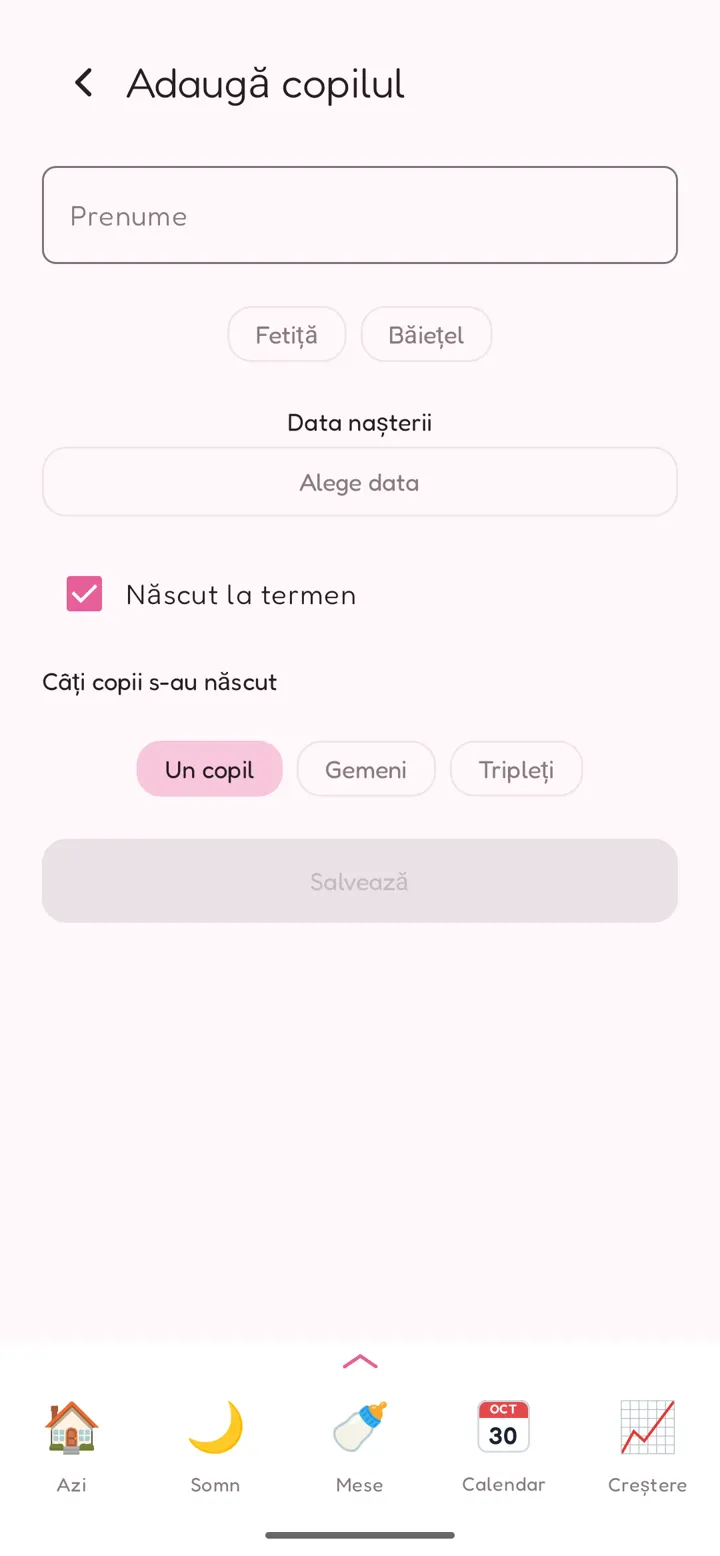
Adaugă copilul
- La prima pornire, aplicația se deschide pe Adaugă copilul.
- Scrie prenumele, alege Fetiță sau Băiețel și Data nașterii.
- Dacă bebelușul s-a născut mai devreme sau mai târziu, debifează Născut la termen și completează Data probabilă a nașterii. Salturile de dezvoltare se numără de la ea.
- La Câți copii s-au născut, alege Un copil, Gemeni sau Tripleți. Fiecare copil dintr-o naștere multiplă are propriul nume.
- Apasă Salvează.
Treci de pe alt telefon? Pe acest prim ecran, apasă în schimb 📂 Ai o copie salvată? Restaurează (vezi Backup).
Cum te descurci în aplicație
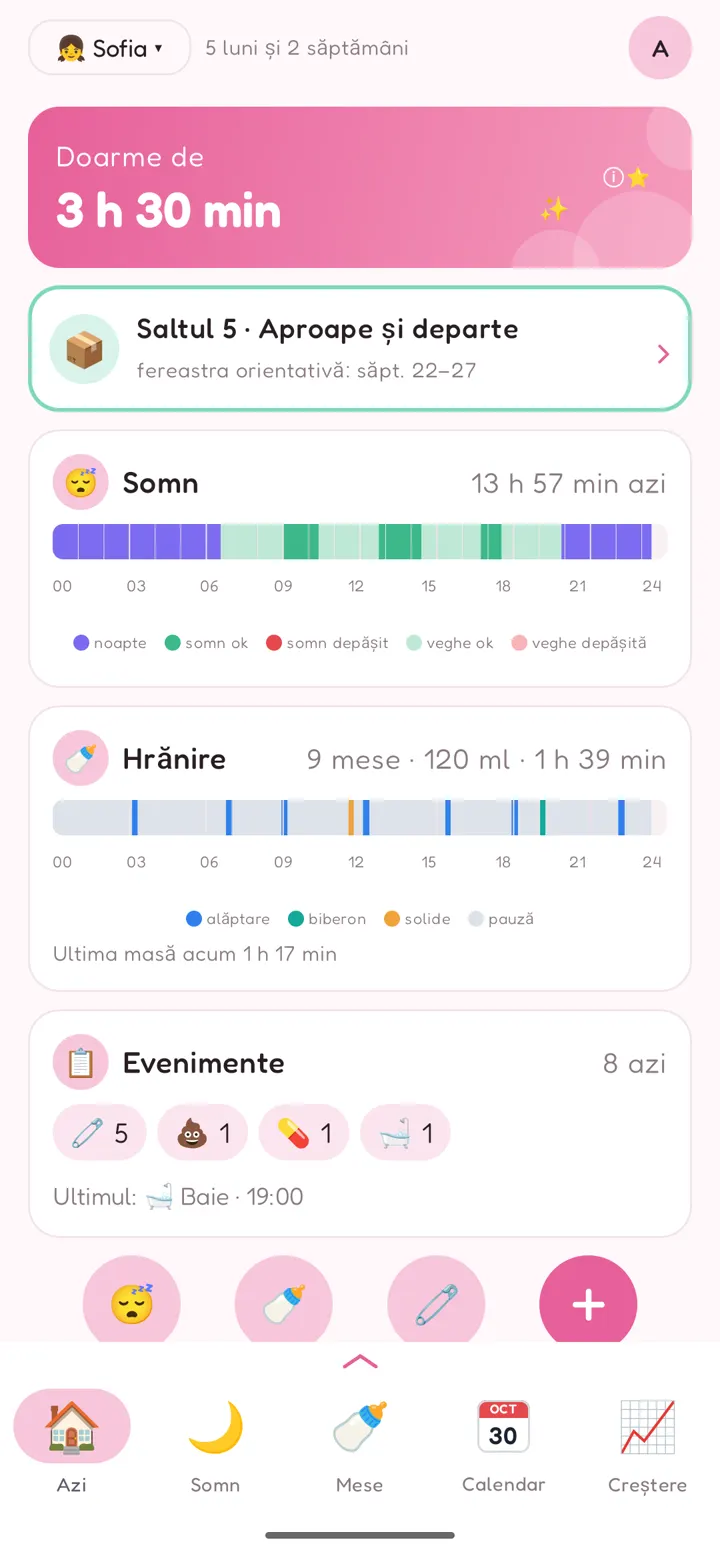
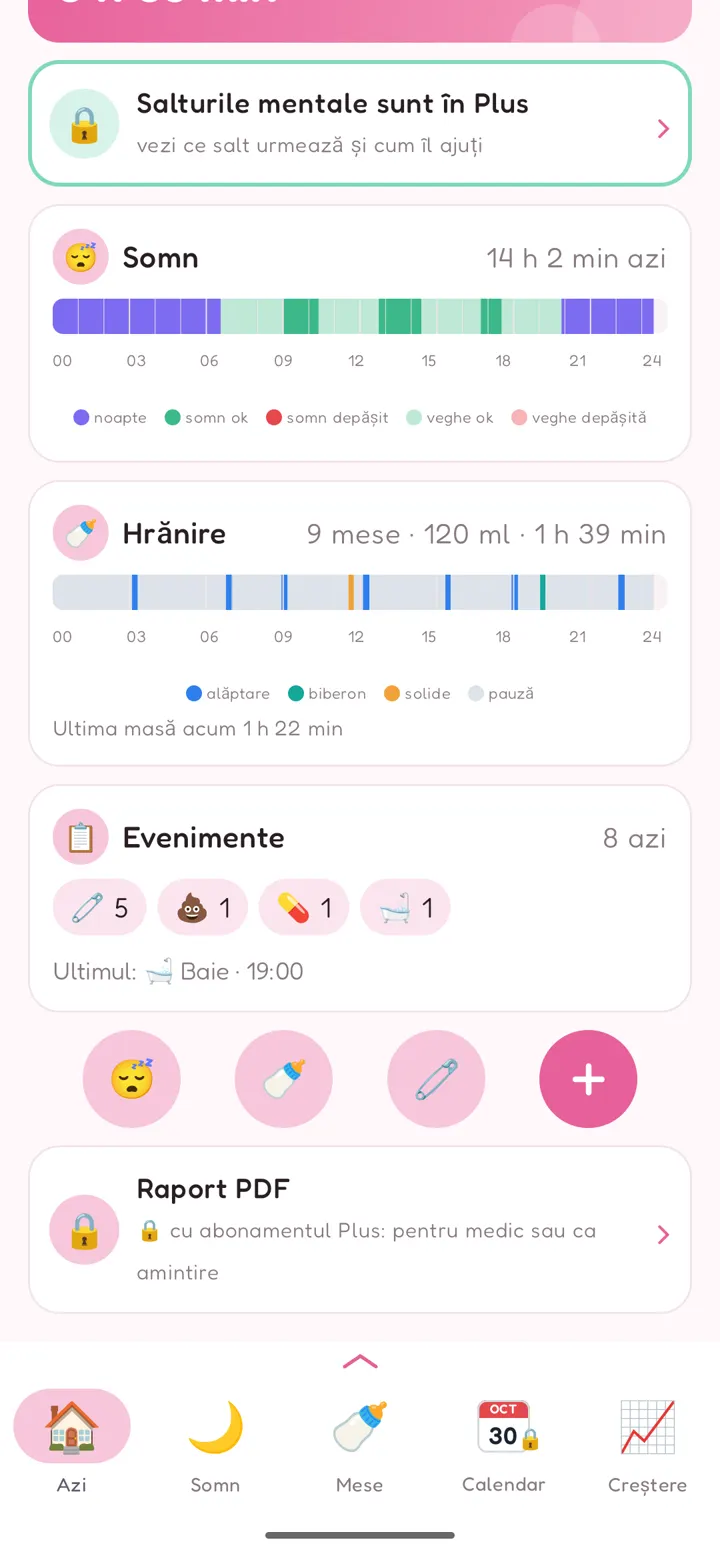
- Azi e pagina principală. Cardul mare de sus arată de cât timp doarme sau e treaz bebelușul și când vine, probabil, următorul somn.
- Dedesubt sunt Somn și Hrănire din ziua respectivă, fiecare pe o bară de 24 de ore, și Evenimente: câte sunt din fiecare fel (🧷 5 · 💩 1 …) și ultimul, cu ora.
- Butoanele rotunde de jos notează dintr-o atingere un somn 😴, o masă 🍼 sau un scutec 🧷; + deschide toate tipurile de evenimente.
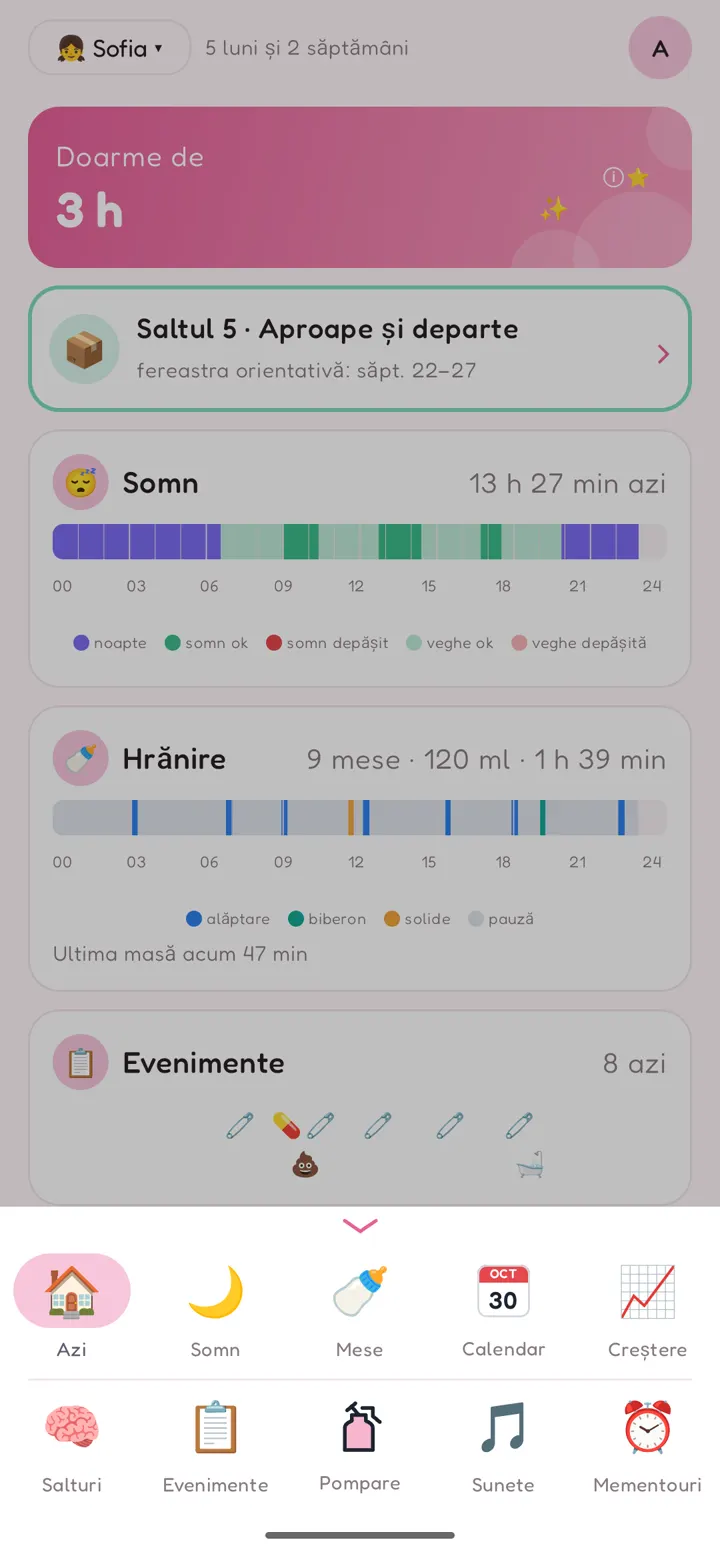
- Bara de jos arată mereu Azi, Somn, Mese, Calendar și Creștere.
- Trage-o în sus sau apasă săgeata mică de deasupra ca să deschizi meniul întreg. Al doilea rând are Salturi, Evenimente, Pompare, Sunete și Mementouri.
- Numele copilului de sus (Sofia ▾ în imagini) schimbă între copii.
- Poza rotundă din dreapta sus deschide Setări.
Somn
Notează un somn
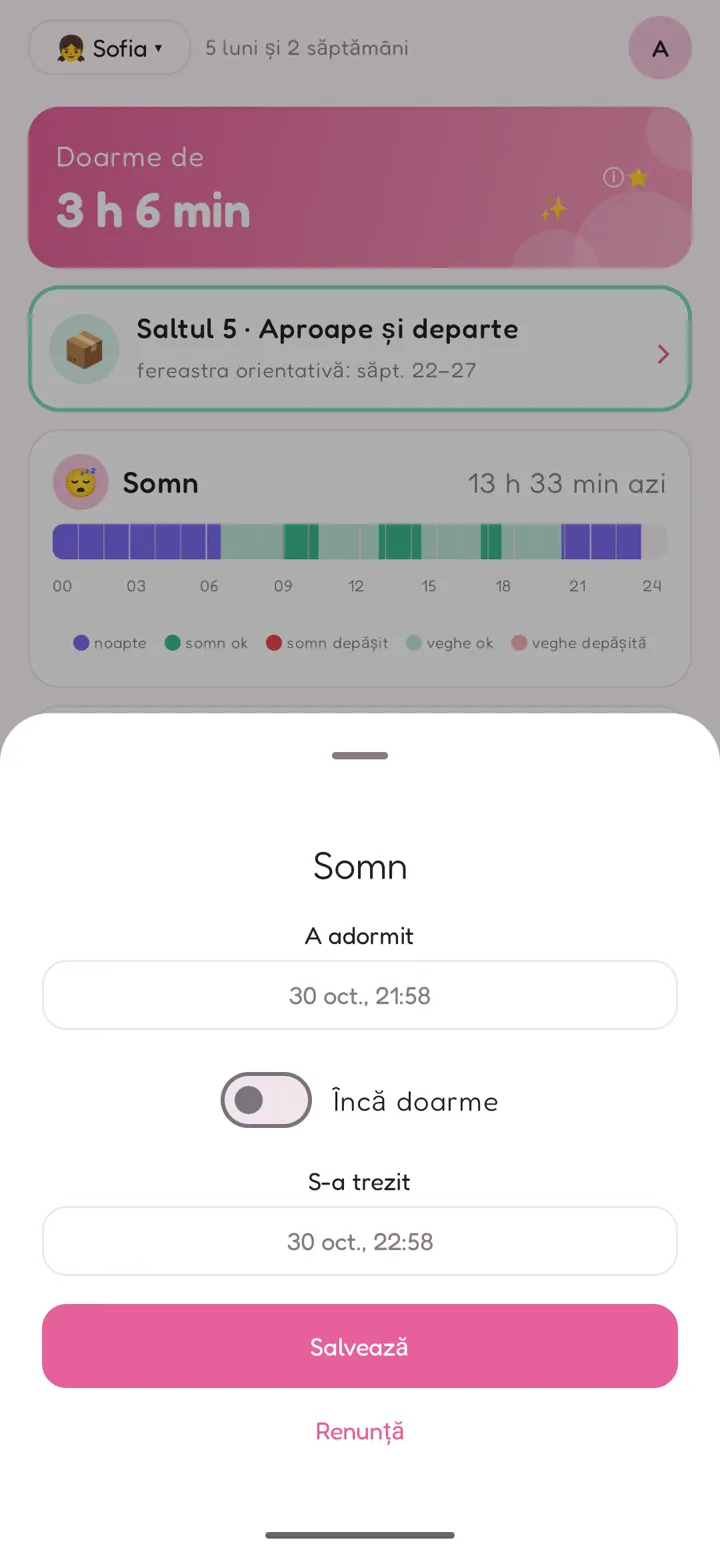
- Pe loc, în timp real: apasă 😴 pe Azi, apoi A adormit când adoarme bebelușul și Trezit când se trezește.
- Mai târziu: apasă 😴 → Notează manual și completează A adormit și S-a trezit. Pornește Încă doarme dacă somnul nu s-a terminat.
Un somn mai scurt de 5 minute nu se salvează, pentru că de obicei e o atingere din greșeală; aplicația te întreabă înainte. Poți schimba limita în Limite și repere → Înregistrări scurte.
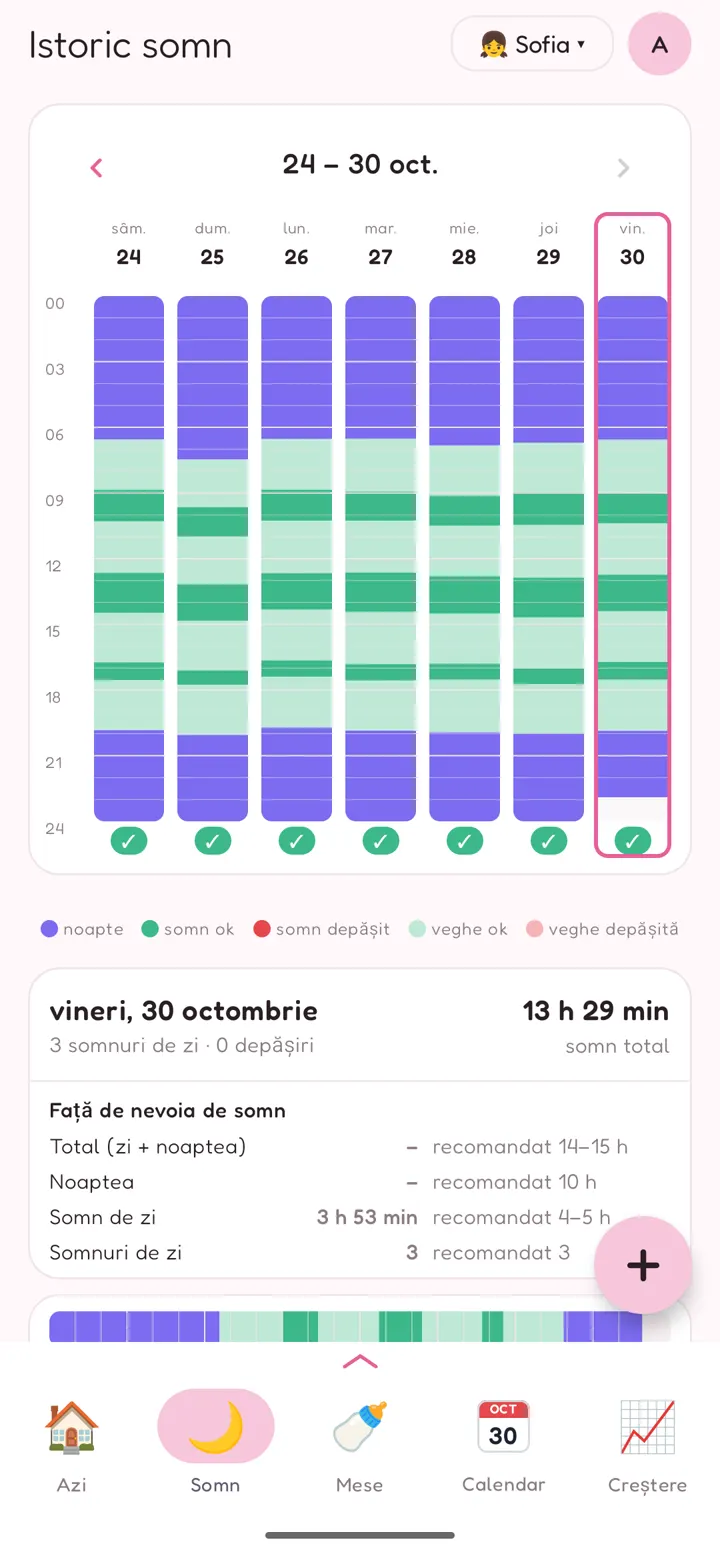
Istoric somn (meniu → Somn)
Fiecare zi din săptămână e o coloană de la miezul nopții la miezul nopții:
- mov: noaptea;
- verde: somnurile de zi;
- verde deschis: timpul treaz;
- roșu: un somn care a depășit limita pentru vârstă; roșu deschis: treaz mai mult decât limita.
Un ✓ sub zi înseamnă că totul a fost în repere; 1 ✗ numără depășirile. Atinge o zi ca să-i vezi totalurile lângă somnul recomandat pentru vârstă și fiecare somn din ziua aceea. Atinge un somn ca să-l modifici.
Limitele sunt doar orientative și le poți schimba în Setări → Limite și repere. Somnul de noapte nu e judecat niciodată.
Sfaturi
- Următorul somn: cât timp bebelușul e treaz, cardul de sus de pe Azi arată Următorul somn în și fereastra de somn. Spre seară arată Ora de culcare.
- Mai puține somnuri: când bebelușul e destul de mare pentru mai puține somnuri (propunem 2 somnuri de la 8 luni și 1 somn de la 15 luni), aplicația te întreabă înainte să schimbe ceva. Poți alege și singur numărul de somnuri în Setări → Copii → copilul.
Hrănire
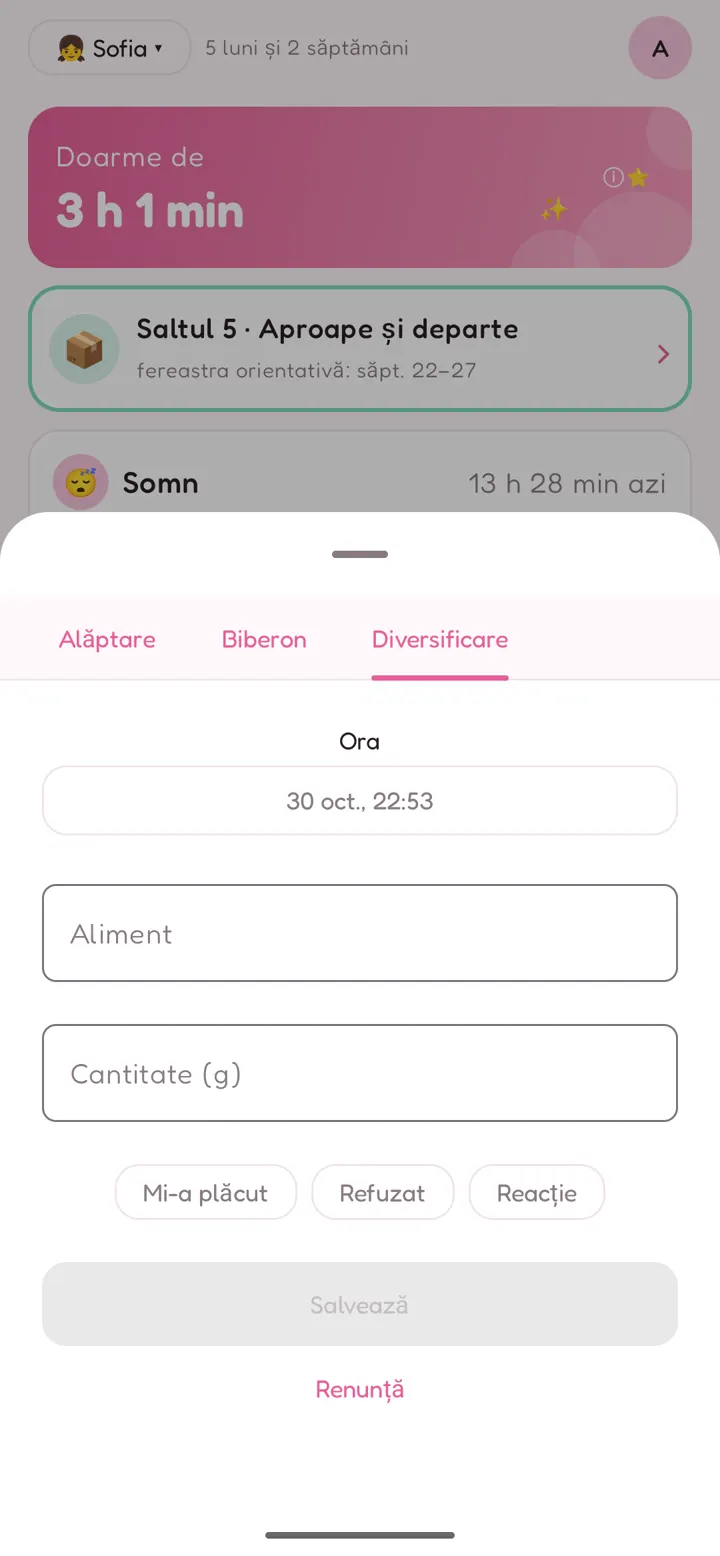
Apasă 🍼 pe Azi. Sunt trei taburi.
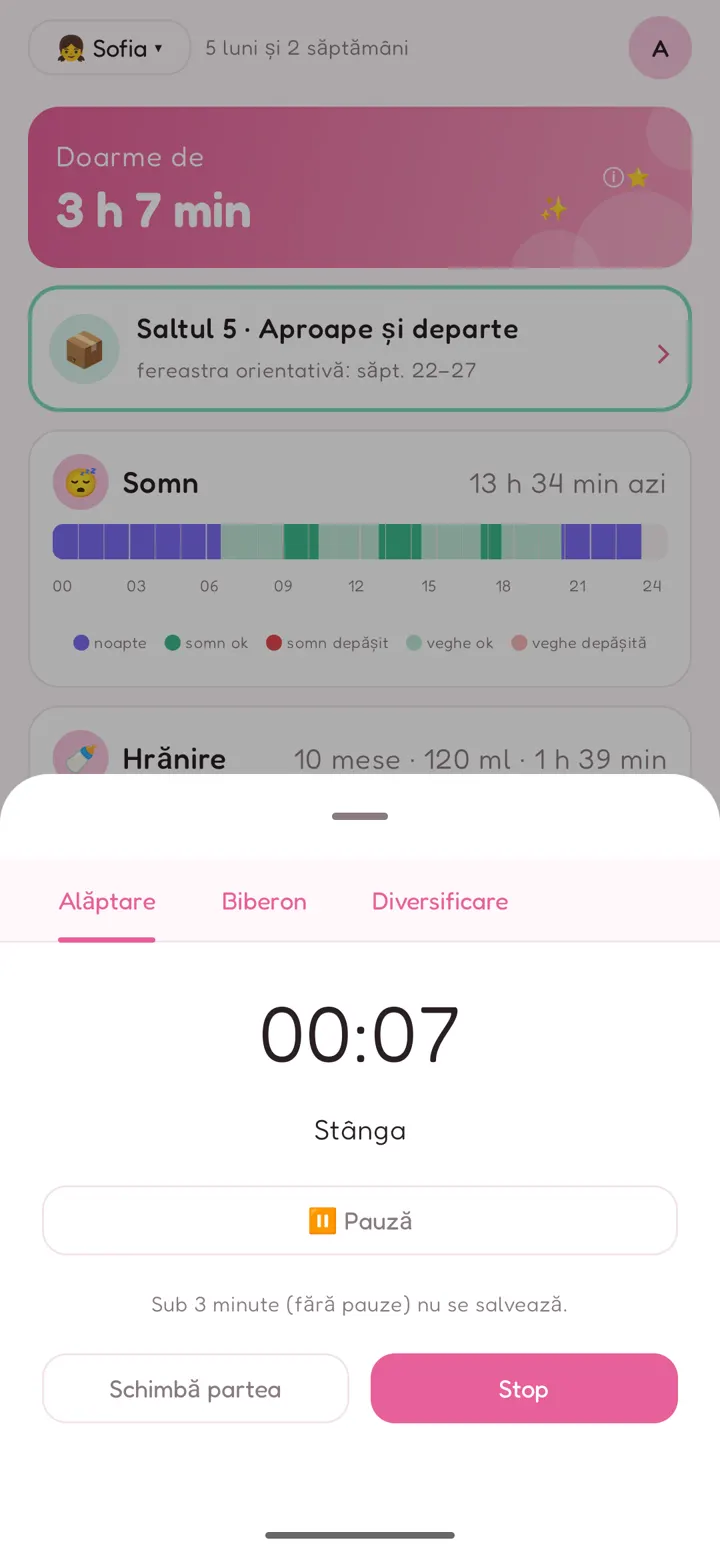
Alăptare
- Apasă Stânga sau Dreapta. Cronometrul pornește, iar Ultima dată: îți amintește ce parte ai folosit ultima oară.
- Folosește Pauză pentru o pauză, Schimbă partea ca să treci la celălalt sân și Stop la final.
O alăptare mai scurtă de 3 minute (fără pauze) nu se salvează; aplicația te întreabă înainte.
Biberon: ora, Cantitate (ml) și dacă a fost Lapte matern sau Formulă.
Diversificare: ora, Aliment, Cantitate (g) și cum a fost: Mi-a plăcut, Refuzat sau Reacție.
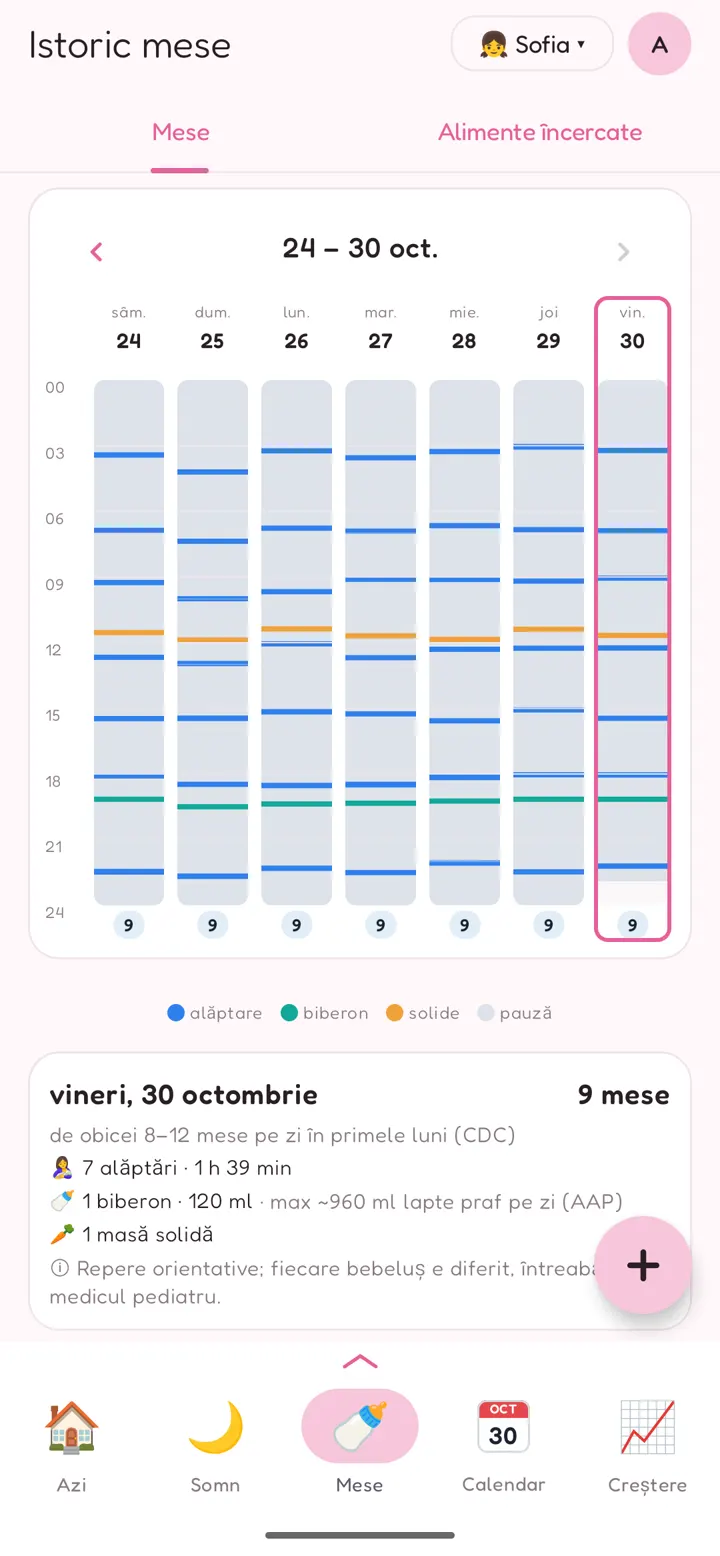
Istoric mese (meniu → Mese)
- Fiecare masă din săptămână stă pe o axă a timpului, cu tipul arătat prin culoare:
- albastru: alăptare;
- verde: biberon;
- portocaliu: solide.
- Atinge o zi ca să vezi totalurile: numărul de mese, timpul de alăptare, ml la biberon și mesele solide. Fiecare apare lângă intervalele obișnuite pentru vârstă (repere CDC, AAP și OMS).
- Apar și pauzele dintre mese; în primele săptămâni, o pauză lungă apare cu roșu.
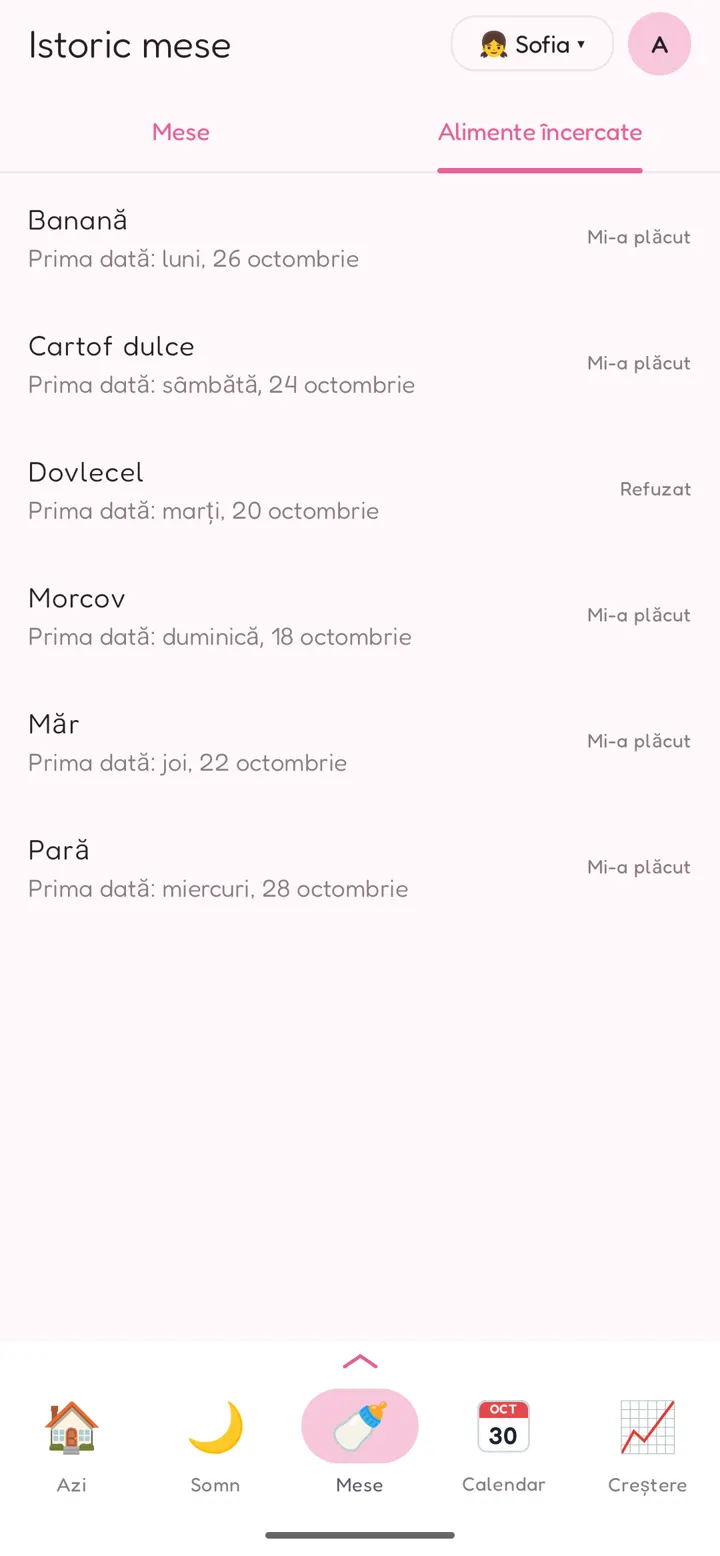
Alimente încercate (în Mese, al doilea tab) arată fiecare aliment încercat, cu data primei încercări și dacă i-a plăcut.
Evenimente: scutece, medicamente și altele
Notează un eveniment
- Apasă 🧷 pe Azi ca să notezi un scutec. Alege Ud, Murdar sau Ambele; scutecul se salvează din acea singură atingere.
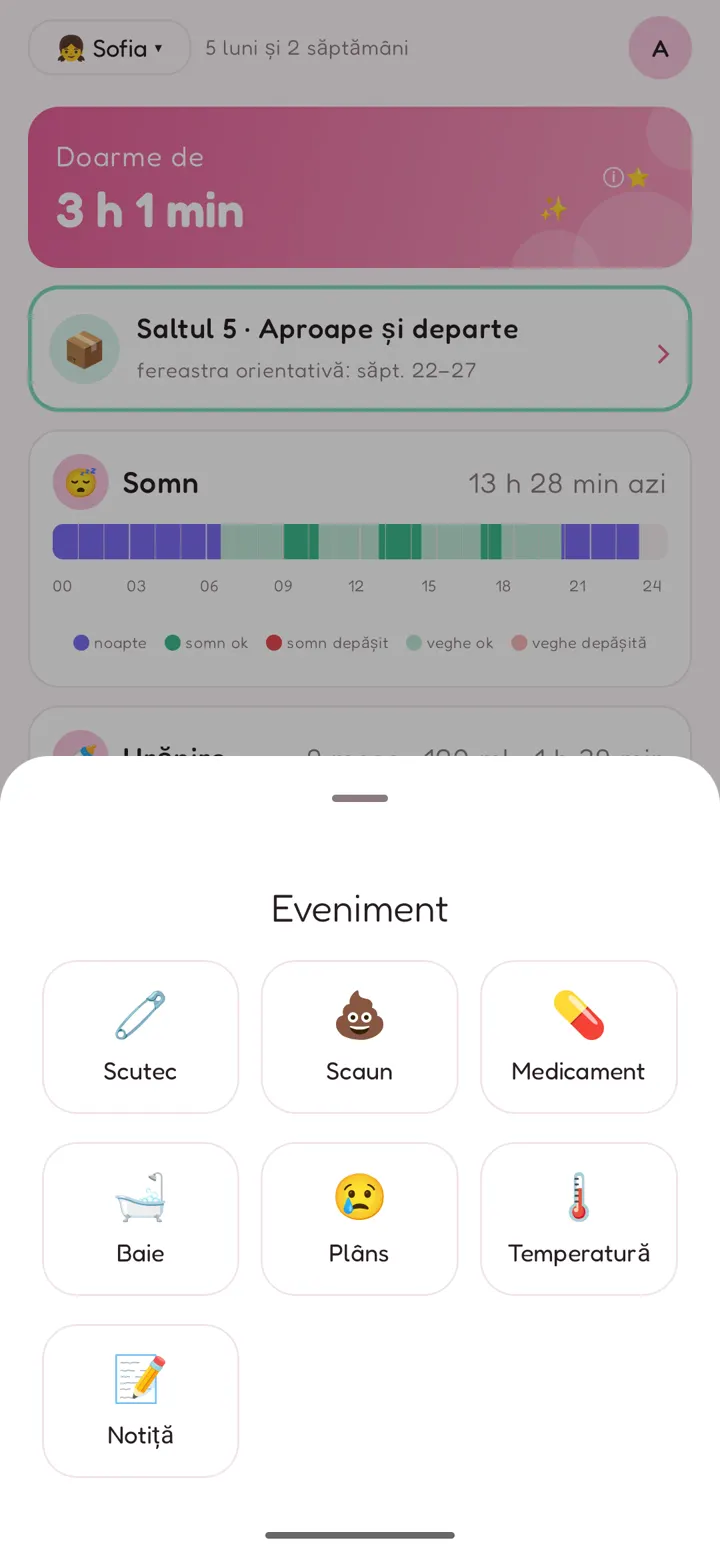
- Apasă + pentru toate tipurile de evenimente:
| Eveniment | Ce notezi |
|---|---|
| Scutec | ud, murdar sau ambele |
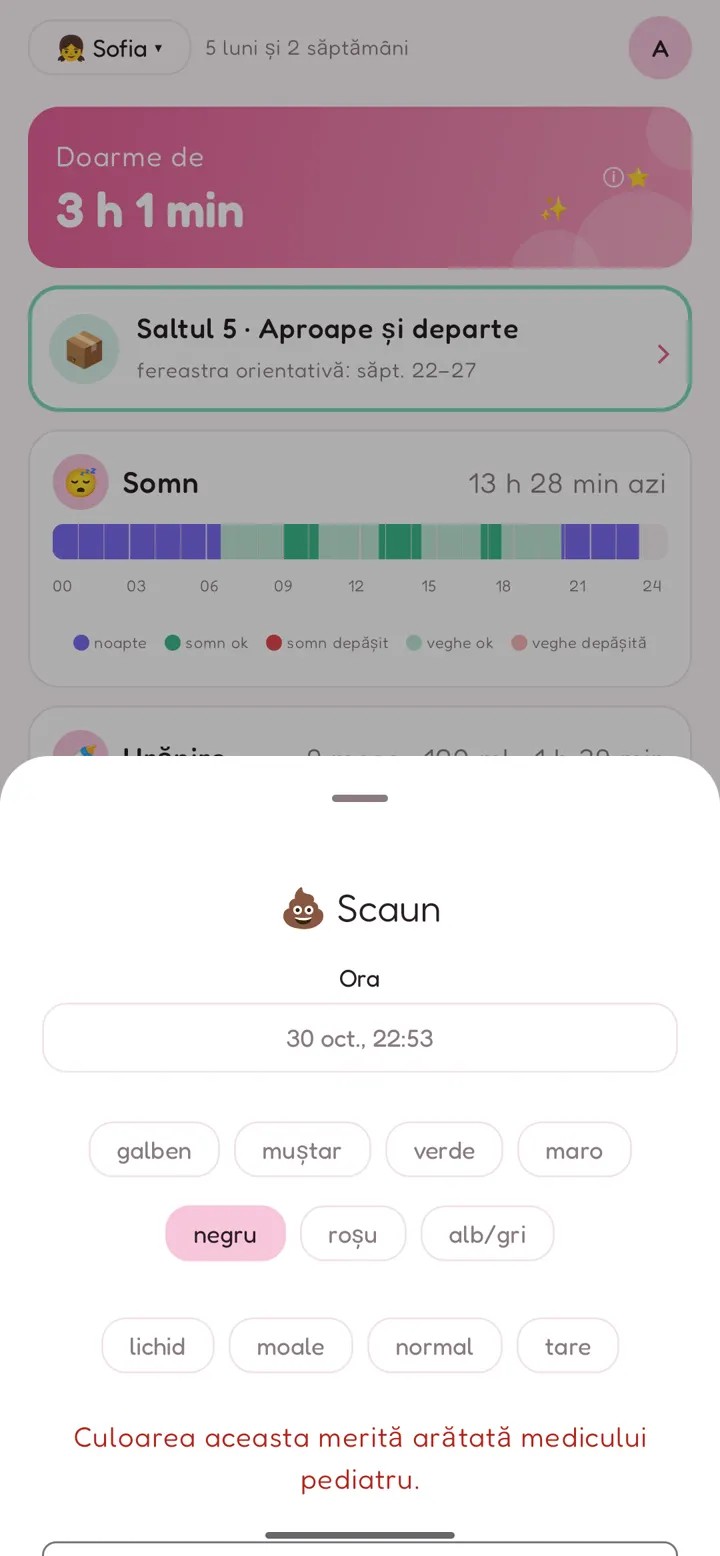
| Scaun | culoarea (galben, muștar, verde, maro, negru, roșu, alb/gri) și consistența (lichid, moale, normal, tare) |
| Medicament | numele și doza |
| Baie | — |
| Plâns | — |
| Temperatură | în °C, între 34,0 și 43,0 |
| Notiță | orice vrei să ții minte |
Dacă alegi o culoare a scaunului pe care e bine s-o vadă medicul (negru, roșu sau alb/gri), aplicația îți spune: Culoarea aceasta merită arătată medicului pediatru.
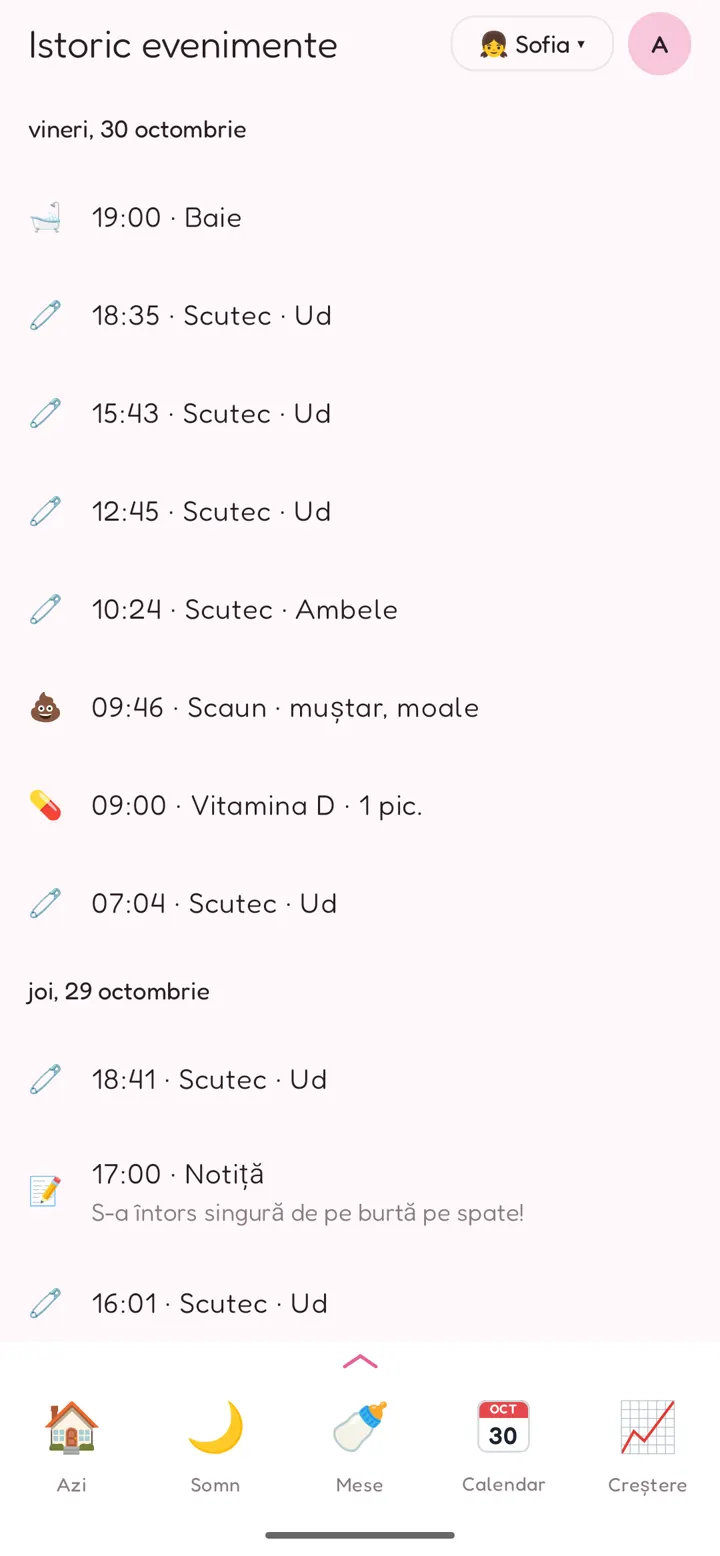
Istoric evenimente (meniu → Evenimente) arată toate evenimentele pe zile, cele mai noi primele. Atinge unul ca să-l modifici. Trage-l spre stânga și apasă Șterge ca să-l ștergi; Anulează îl aduce înapoi.
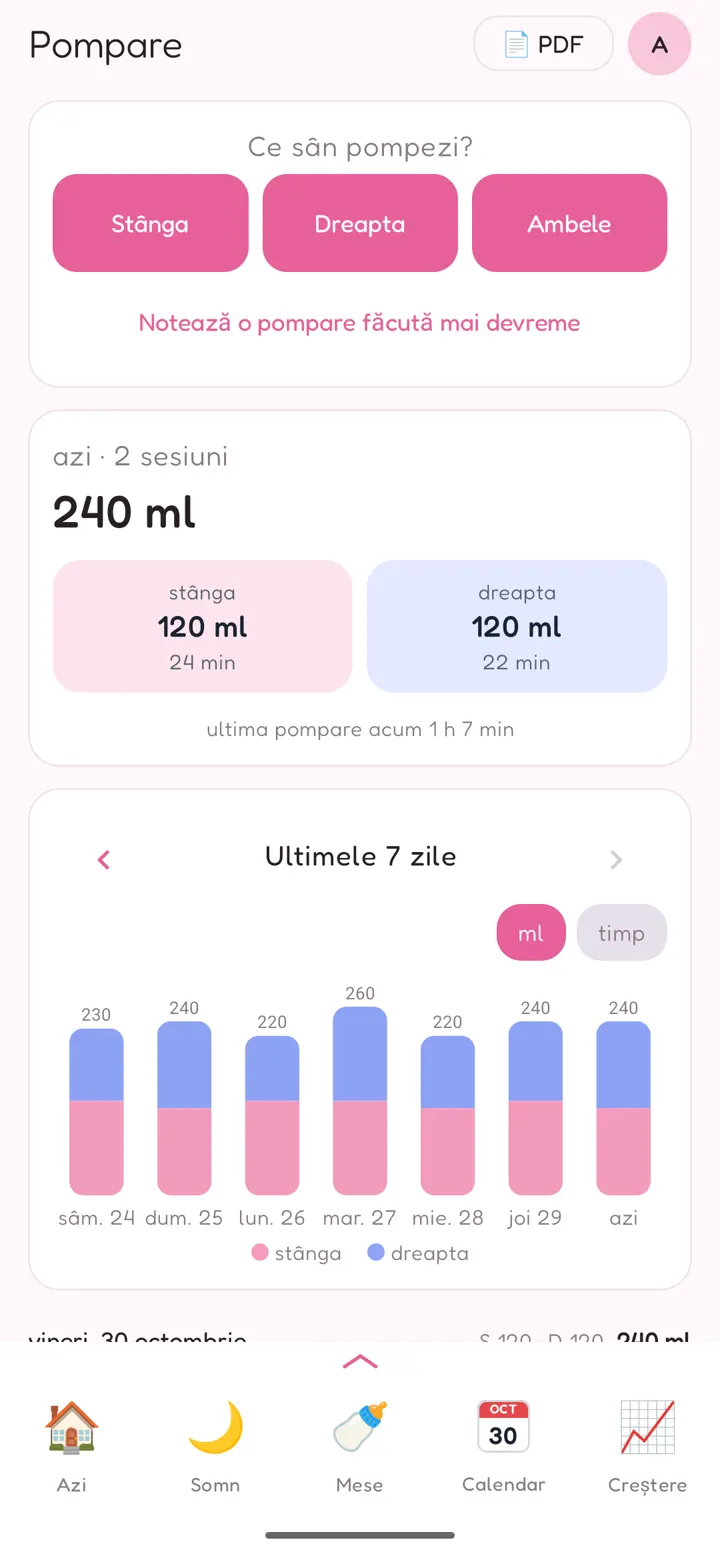
Pompare
(meniu → Pompare)
Pomparea te privește pe tine, nu pe bebeluș, așa că are pagina ei și nu apare în calendarul copilului.
- La Ce sân pompezi?, apasă Stânga, Dreapta sau Ambele. Pentru fiecare parte merge un cronometru.
- La final, scrie câți ml ai obținut din fiecare sân.
Ai uitat să pornești cronometrul? Folosește Notează o pompare făcută mai devreme.
Pagina arată totalul de azi (ml și timp pe fiecare parte), când ai pompat ultima dată și un grafic Ultimele 7 zile, în ml sau în timp. Cu Plus, butonul PDF face un raport separat de pompare.
Creștere
(bara de jos → Creștere)
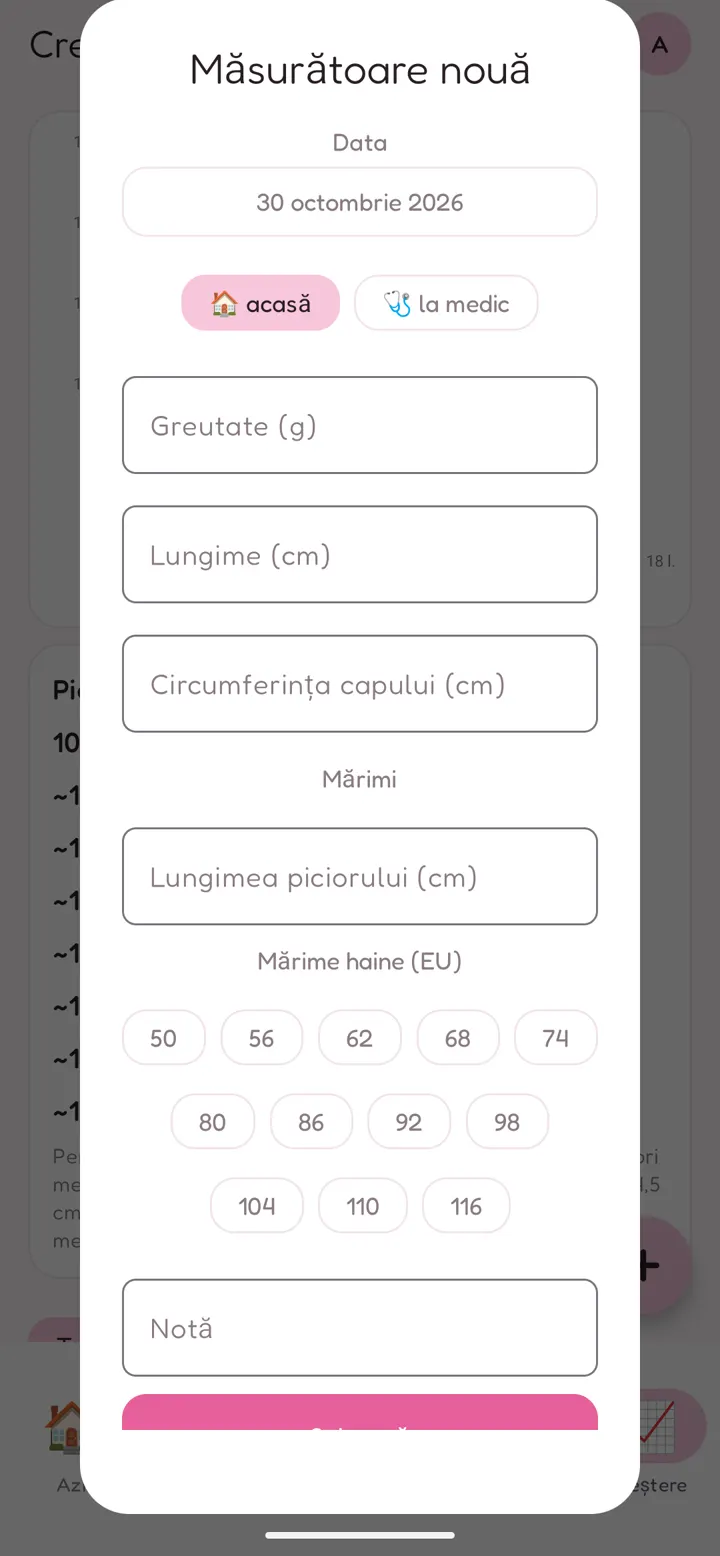
Adaugă o măsurătoare
- Apasă +.
- Completează ce ai măsurat:
- Greutate (g);
- Lungime (cm);
- Circumferința capului (cm);
- la Mărimi, Lungimea piciorului (cm) și Mărime haine (EU).
Nu e nevoie de toate.
- Alege dacă ai măsurat acasă sau la medic, adaugă o Notă dacă vrei și apasă Salvează.
Pagina
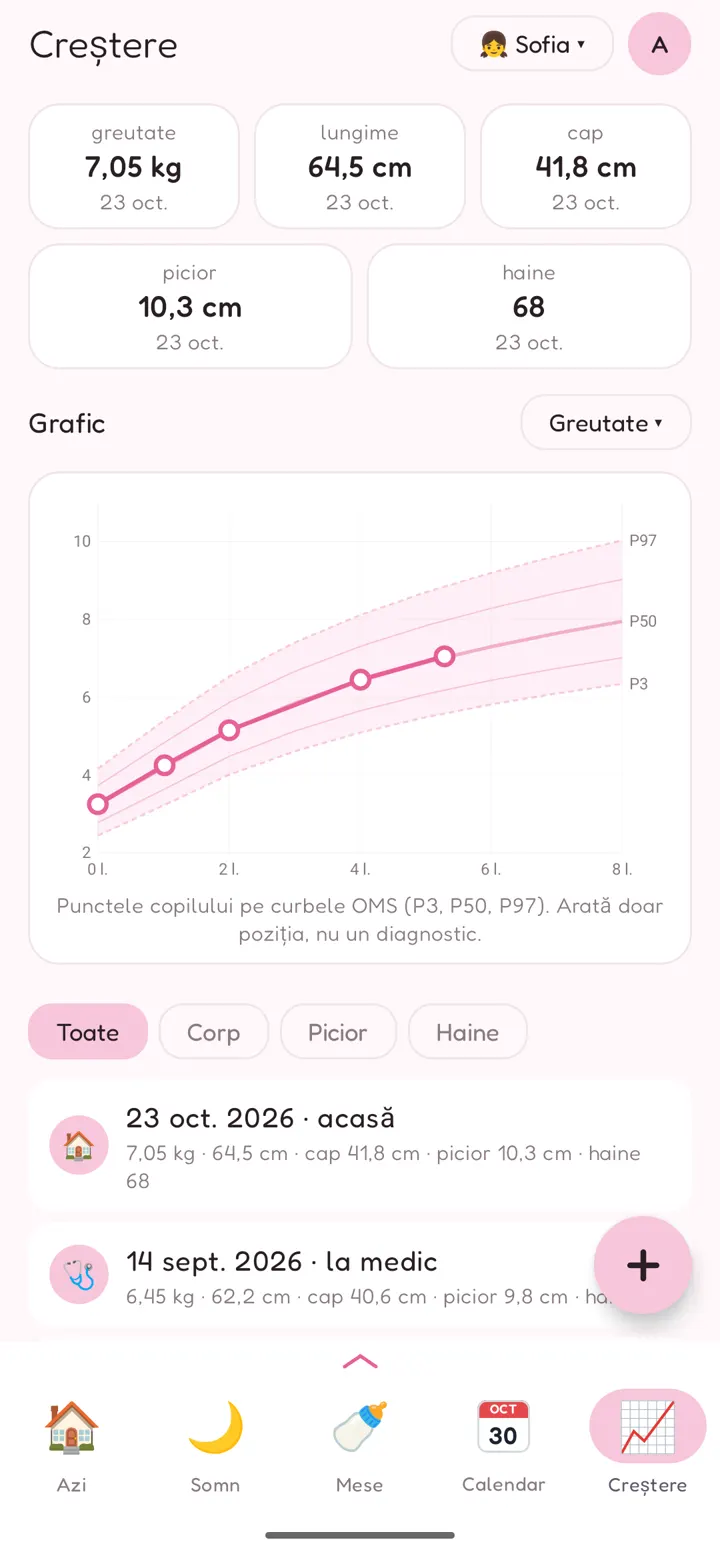
- Sus: ultima valoare a fiecărei măsurători.
- Dedesubt: un Grafic cu punctele copilului pe curbele de creștere OMS (P3, P50, P97), pentru 0–24 de luni.
- Alege graficul din butonul din dreapta: Greutate, Lungime, Cap sau Greutate / lungime.
- Haine și Picior sunt la Mărimi.
- Jos: toate măsurătorile. Le poți filtra cu Toate, Corp, Picior sau Haine; apar câte 10.
- Atinge una ca s-o modifici.
Graficul arată doar poziția copilului, nu un diagnostic. Carnetul de sănătate de la medic rămâne referința oficială. Pentru prematuri, vârsta se numără de la data probabilă a nașterii.
Mărimi: haine și picior
(Plus)
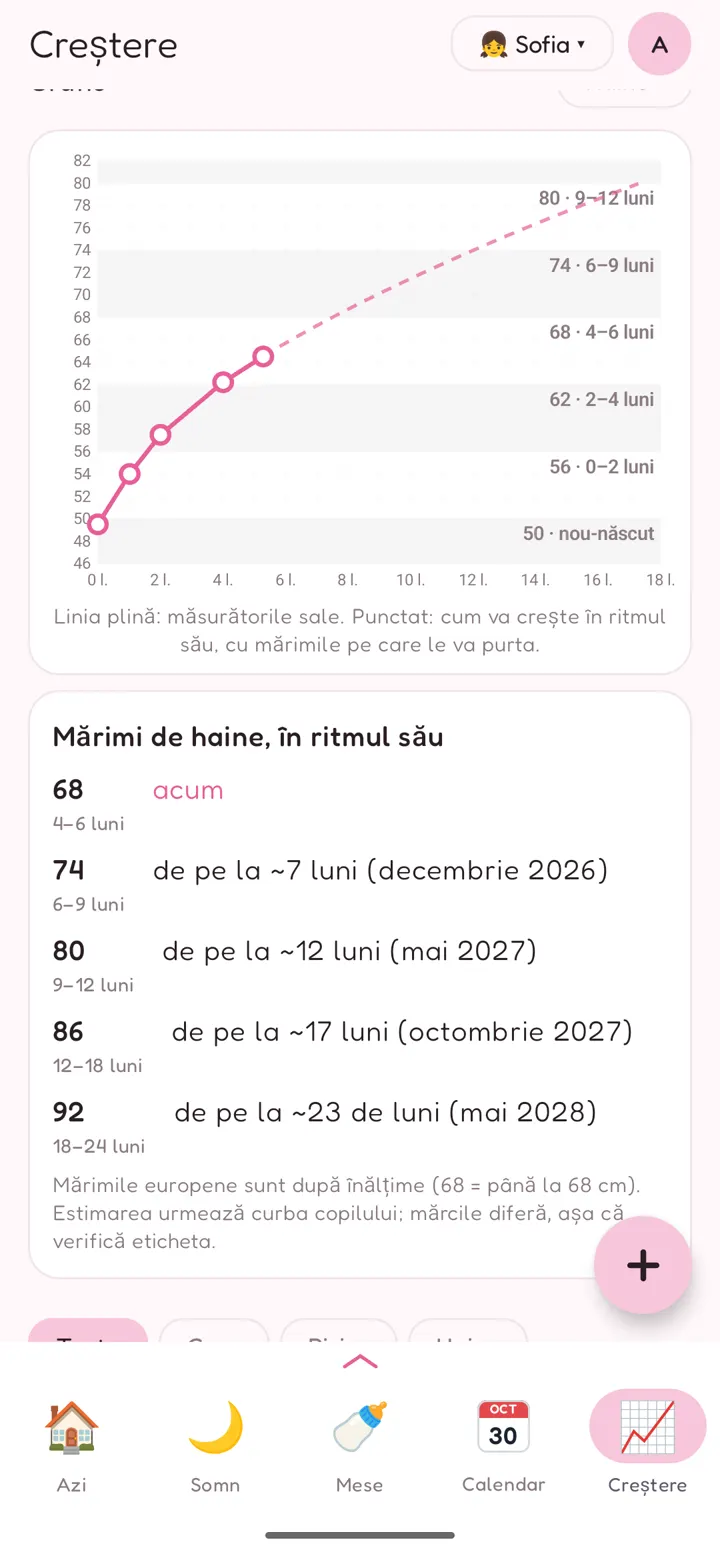
Pe Creștere, deschide butonul graficului și alege Haine sau Picior.
Haine arată ce mărime europeană i se potrivește acum și când va trece la următoarele, în ritmul lui.
- Mărimile europene sunt după înălțime: 68 înseamnă până la 68 cm.
- Estimarea urmează curba de creștere a copilului. Vârsta de la fiecare mărime e cea obișnuită; mărcile diferă, așa că verifică eticheta.
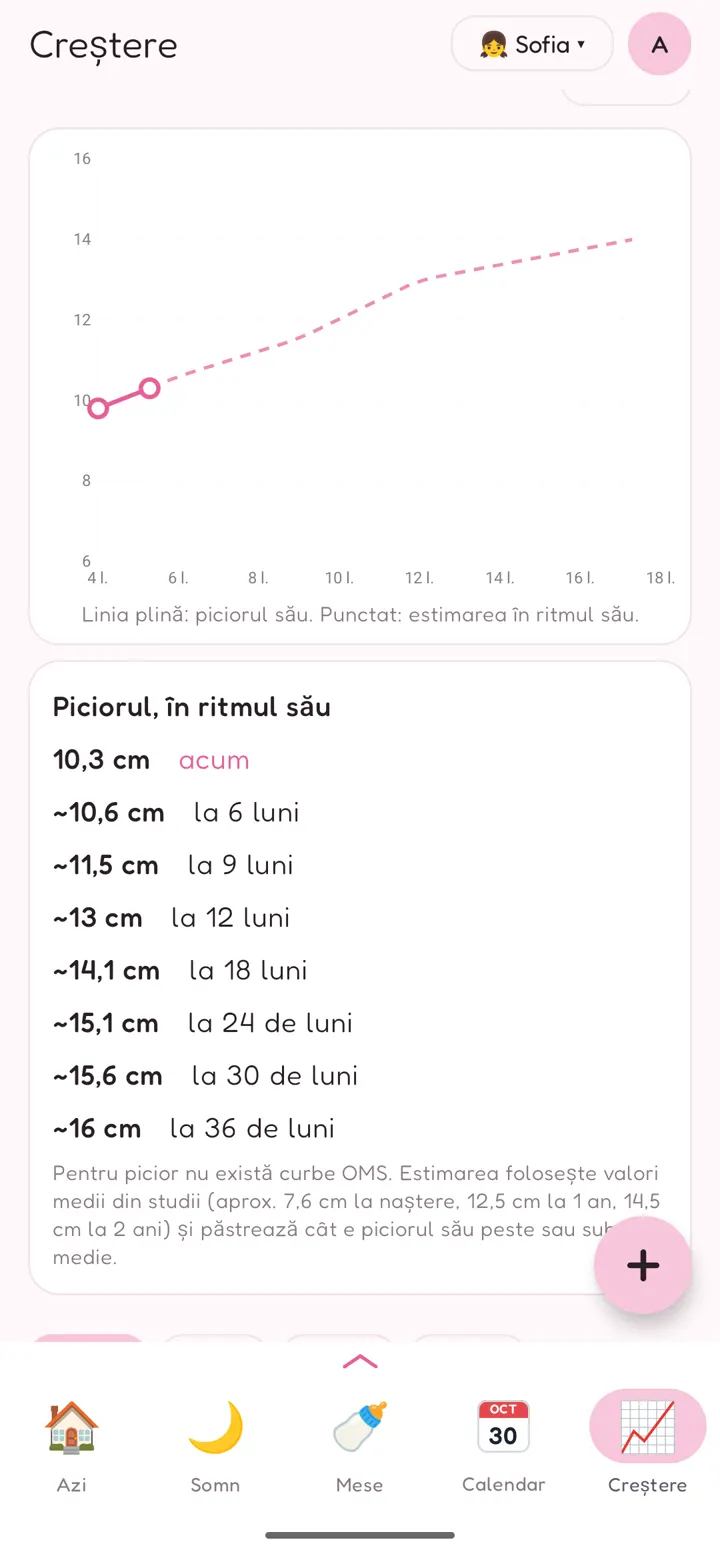
Picior arată lungimea piciorului în cm, măsurată de la călcâi la degetul mare, și o estimare a creșterii lui.
- Pentru picior nu există curbe OMS. Estimarea folosește valori medii din studii (aprox. 7,6 cm la naștere, 12,5 cm la 1 an, 14,5 cm la 2 ani).
- Păstrează copilul la fel de mult peste sau sub medie cât este acum.
- Mărimile de pantofi diferă de la o marcă la alta, așa că aplicația lucrează în centimetri.
Salturi
(Plus · meniu → Salturi)
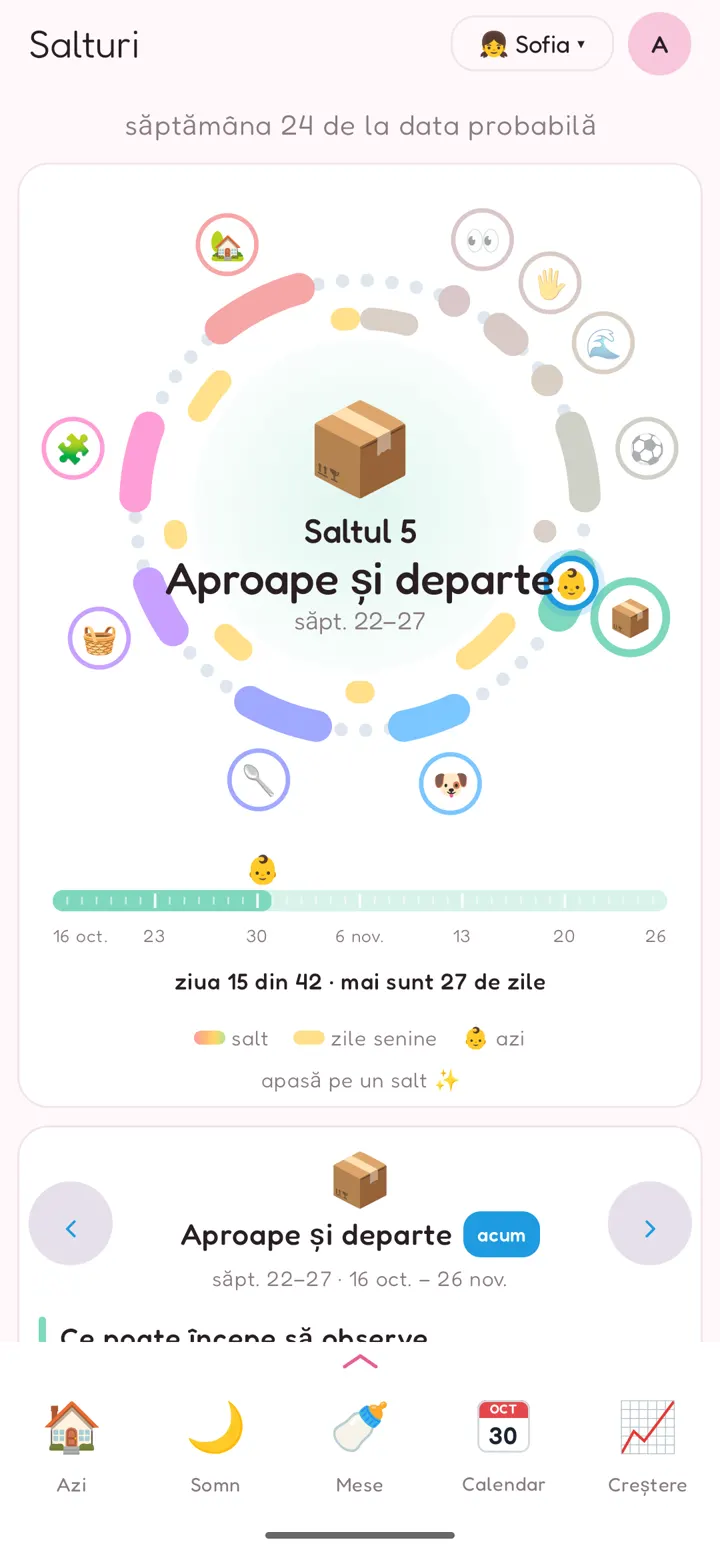
Mulți părinți observă perioade mai agitate urmate de abilități noi. Baby World arată 10 salturi de dezvoltare, numărate în săptămâni de la data probabilă a nașterii, ca să știi ce poate urma.
- Cercul: salturile de-a lungul anului, cu saltul curent în mijloc și bebelușul 👶 la data de azi.
- Dedesubt, bara arată zilele saltului curent („ziua 15 din 42 · mai sunt 27 de zile”).
- Atinge orice salt ca să citești despre el.
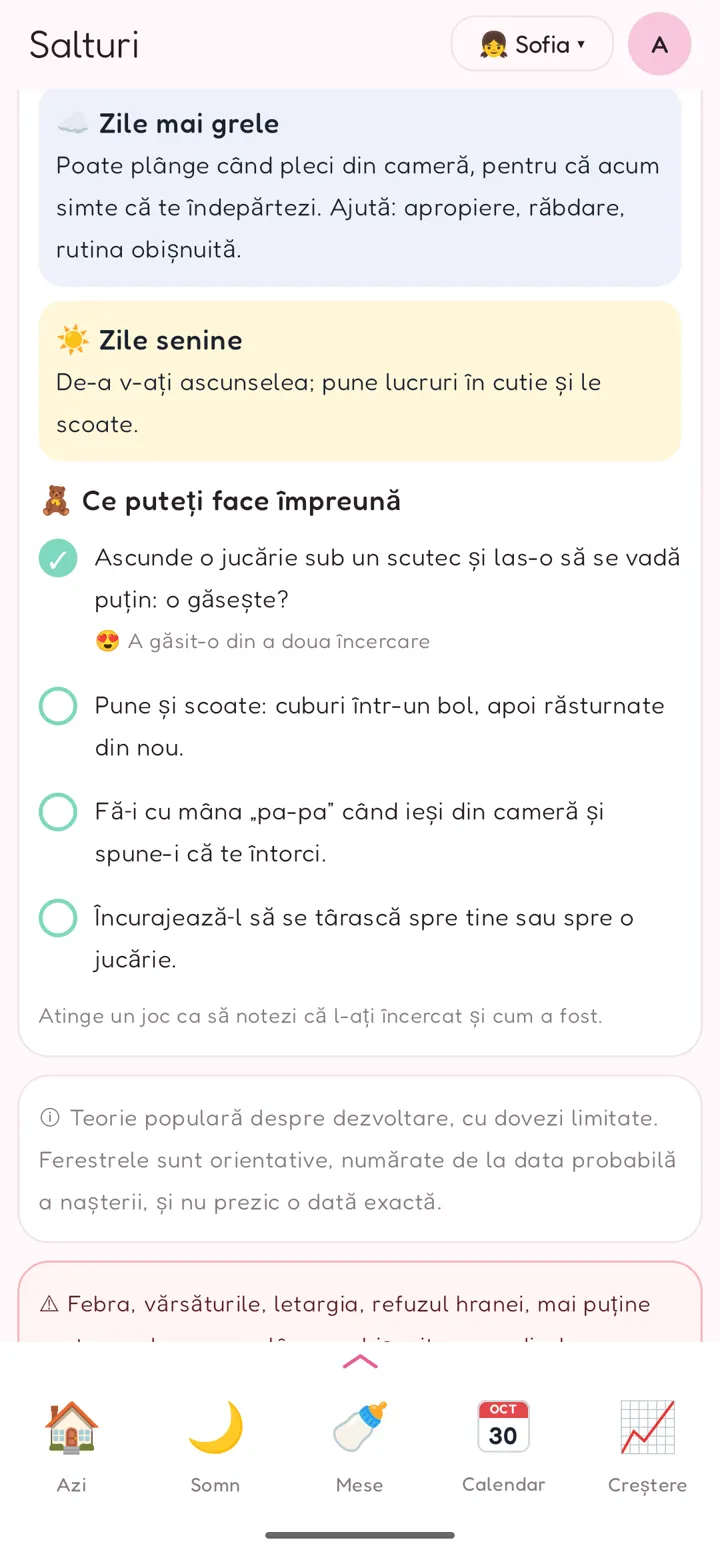
- Pentru fiecare salt:
- Ce poate începe să observe;
- ☁️ Zile mai grele și ce ajută;
- ☀️ Zile senine;
- 🧸 Ce puteți face împreună: patru idei de joacă.
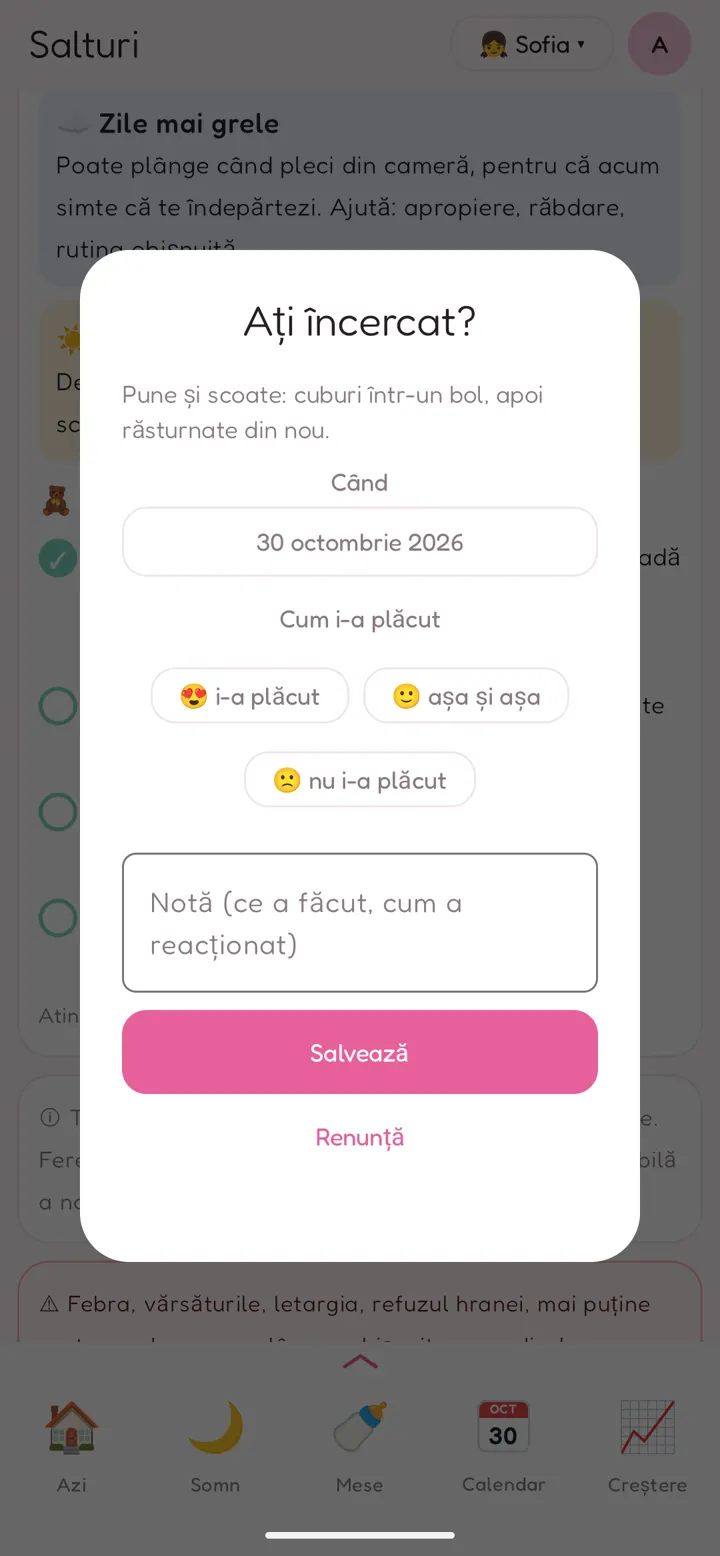
- Notează un joc: atinge o idee de joacă ca să notezi că ați încercat-o. Completează Când și Cum i-a plăcut (i-a plăcut / așa și așa / nu i-a plăcut), plus o Notă. Jocurile încercate primesc ✓ și apar în Calendar și în raportul PDF.
Salturile sunt o teorie populară, cu dovezi limitate. Ferestrele sunt orientative și nu prezic o dată exactă. Febra, vărsăturile, letargia, refuzul hranei, mai puține scutece ude sau un plâns neobișnuit cer medicul, indiferent de calendar.
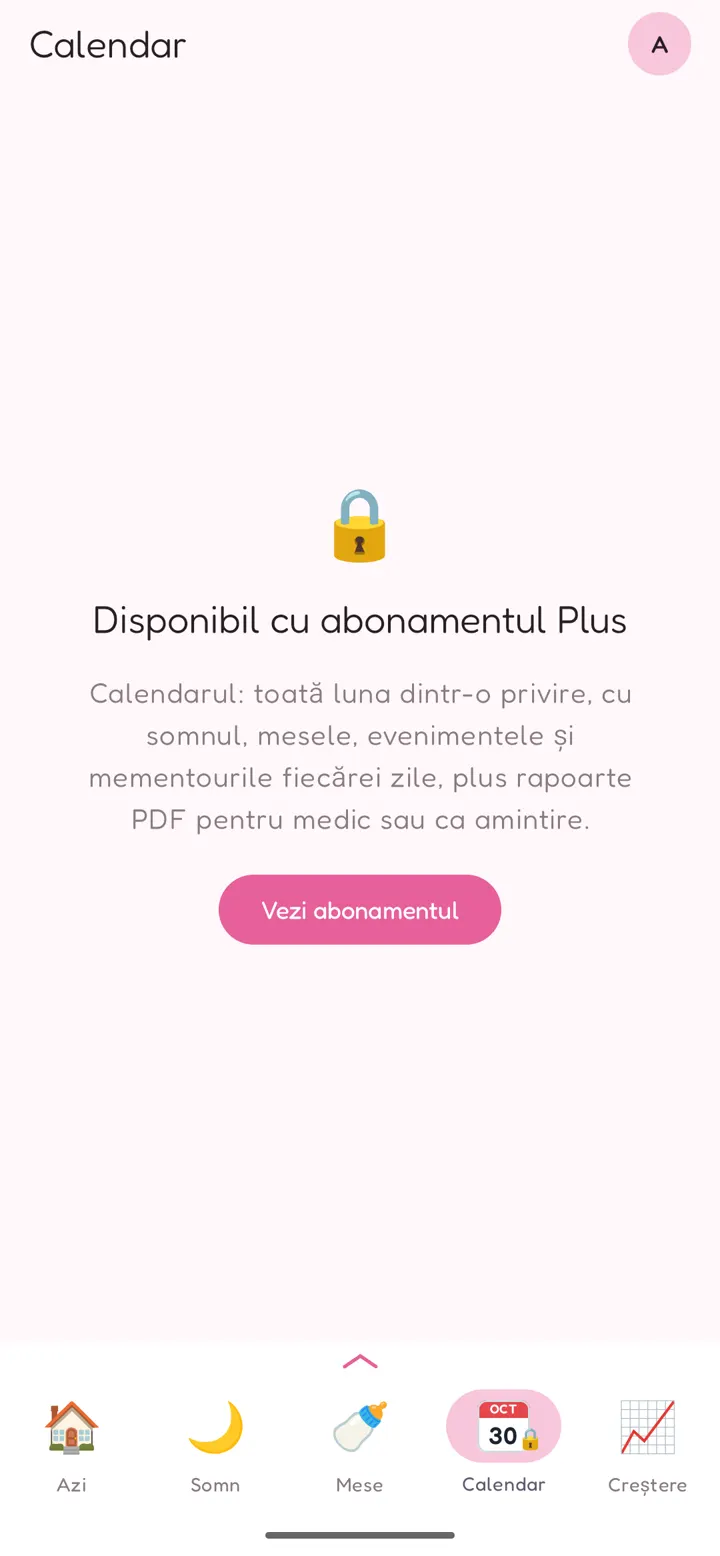
Calendar
(Plus · bara de jos → Calendar)
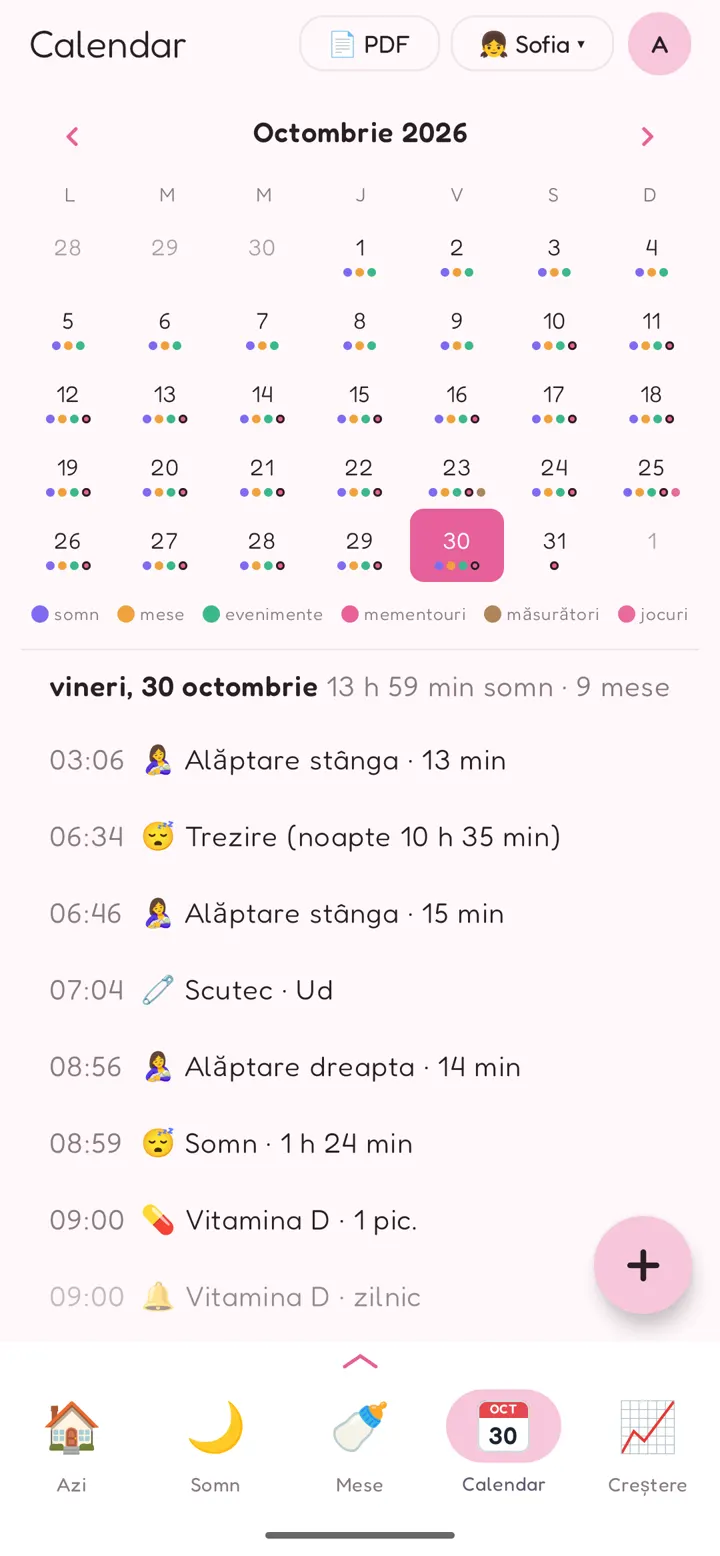
Toată luna dintr-o privire. Punctele de sub fiecare zi arată ce s-a notat:
- somn;
- mese;
- evenimente;
- mementouri;
- măsurători;
- jocuri din salturi.
Atinge o zi ca să vezi tot ce s-a întâmplat în ea, oră cu oră, cu totalurile de somn și mese.
- Atinge o înregistrare ca s-o modifici sau trage-o spre stânga ca s-o ștergi.
- + adaugă un eveniment sau un memento în ziua respectivă.
- Butonul 📄 PDF de sus face un raport (vezi Rapoarte PDF).
Pomparea nu apare în calendar; are pagina ei.
Rapoarte PDF
(Plus)
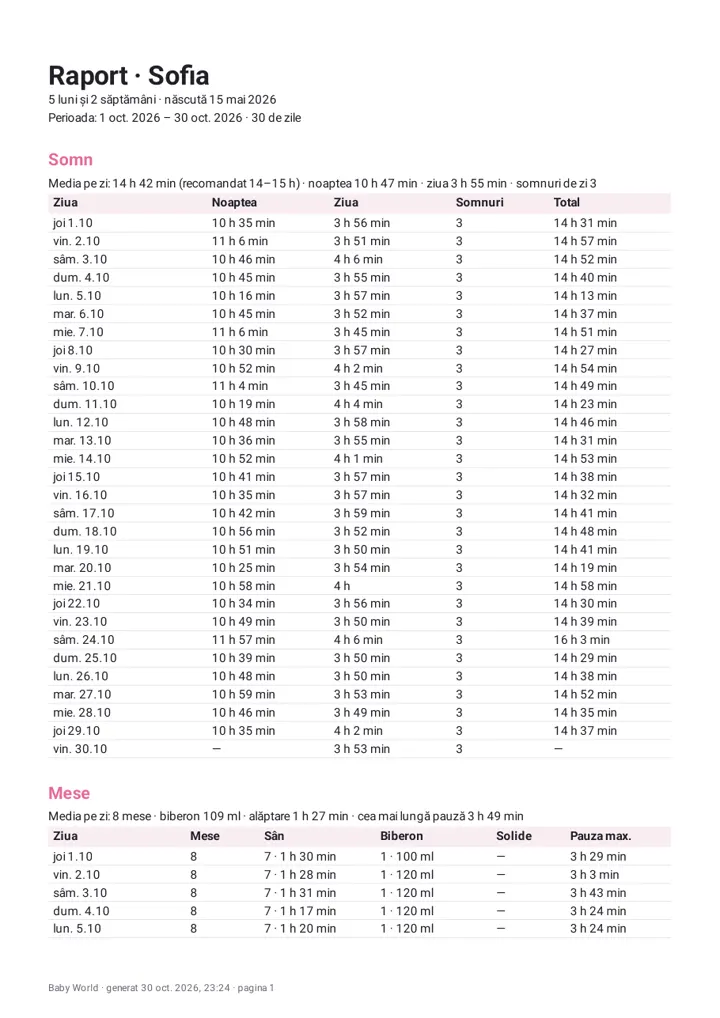
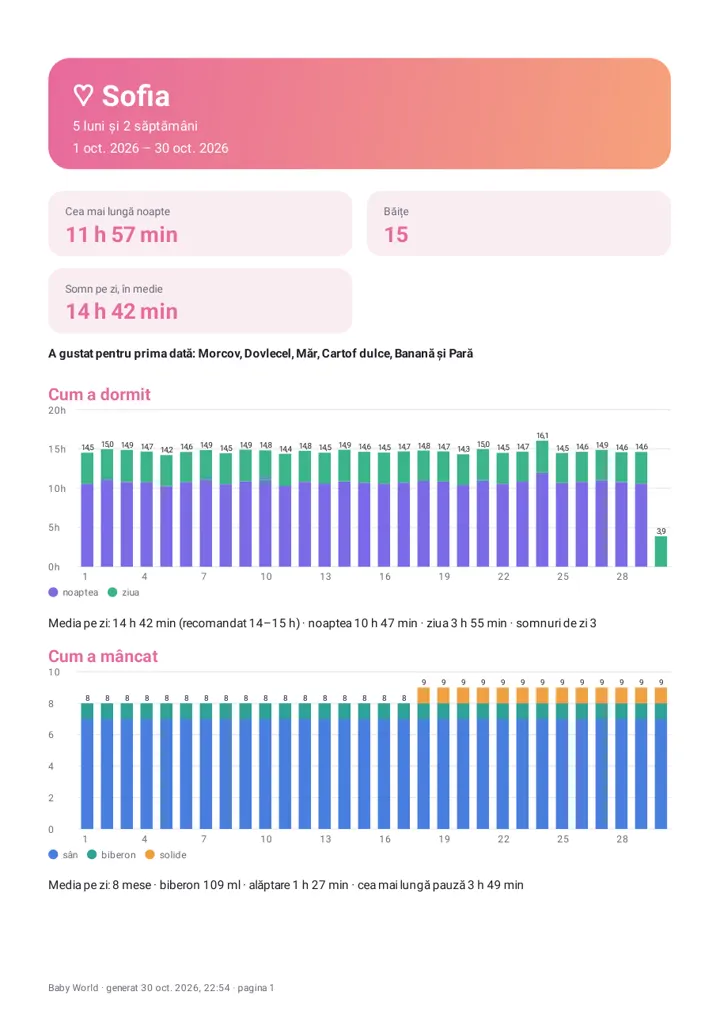
Fă un PDF pentru o perioadă, ca să-l arăți medicului pediatru sau ca amintire. Îl deschizi din oricare dintre aceste locuri:
- Calendar → 📄 PDF;
- Setări → Raport PDF;
- pentru pompare, Pompare → PDF.
Fă un raport
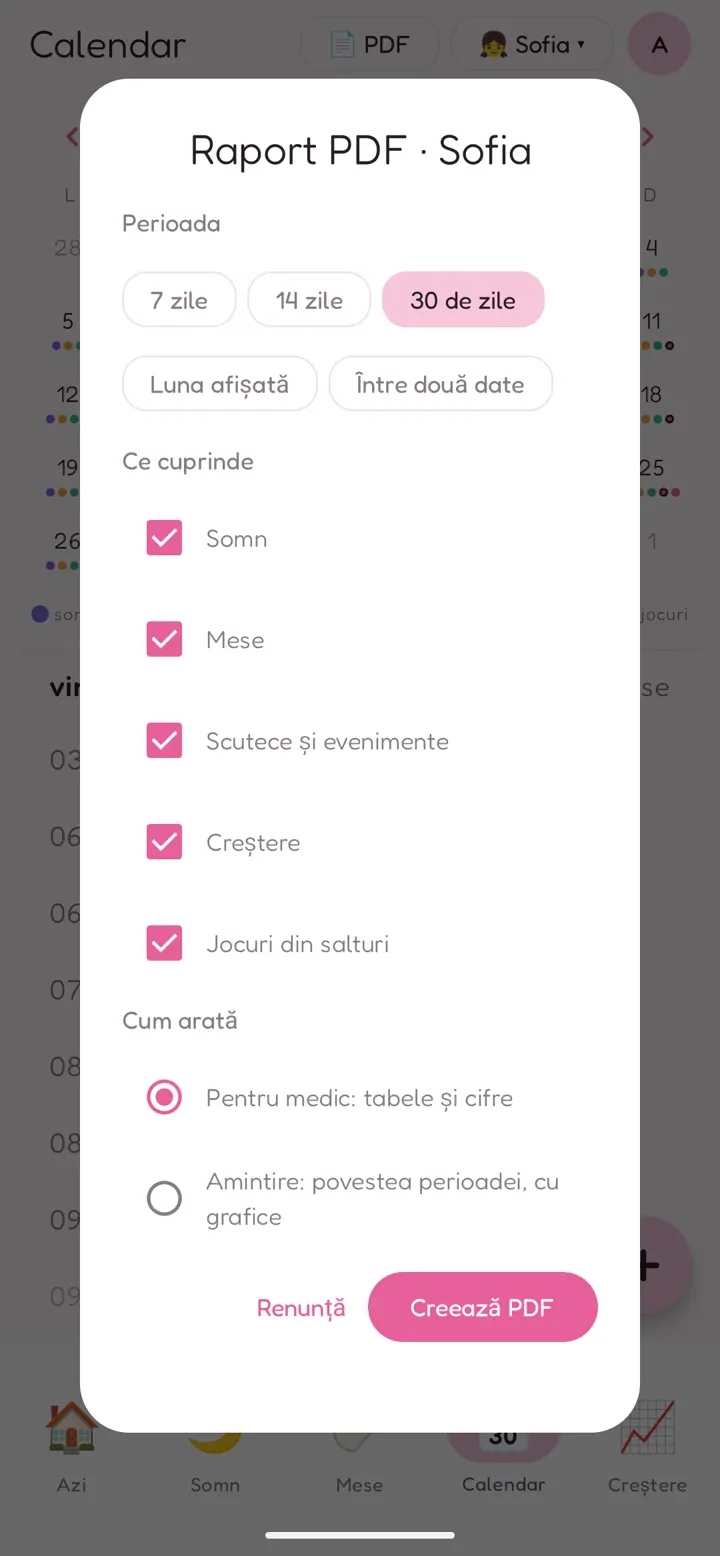
- Alege Perioada: 7 zile, 14 zile, 30 de zile, Luna afișată sau Între două date.
- La Ce cuprinde, bifează secțiunile dorite: Somn, Mese, Scutece și evenimente, Creștere, Jocuri din salturi.
- La Cum arată, alege un stil:
- Pentru medic: tabele și cifre: un tabel zi cu zi pentru fiecare secțiune, cu medii, plus culoarea și consistența scaunului.
- Amintire: povestea perioadei, cu grafice: momente deosebite, de exemplu cea mai lungă noapte, primele alimente și băițele, cu grafice și cifre.
- Apasă Creează PDF. Se deschide ecranul de partajare Android, deci alegi tu unde merge: îl salvezi în fișiere sau în Drive ori îl trimiți pe e-mail sau pe o aplicație de mesagerie.
PDF-ul se face doar când îl ceri și ajunge doar unde îl trimiți tu.
Mementouri
(meniu → Mementouri)
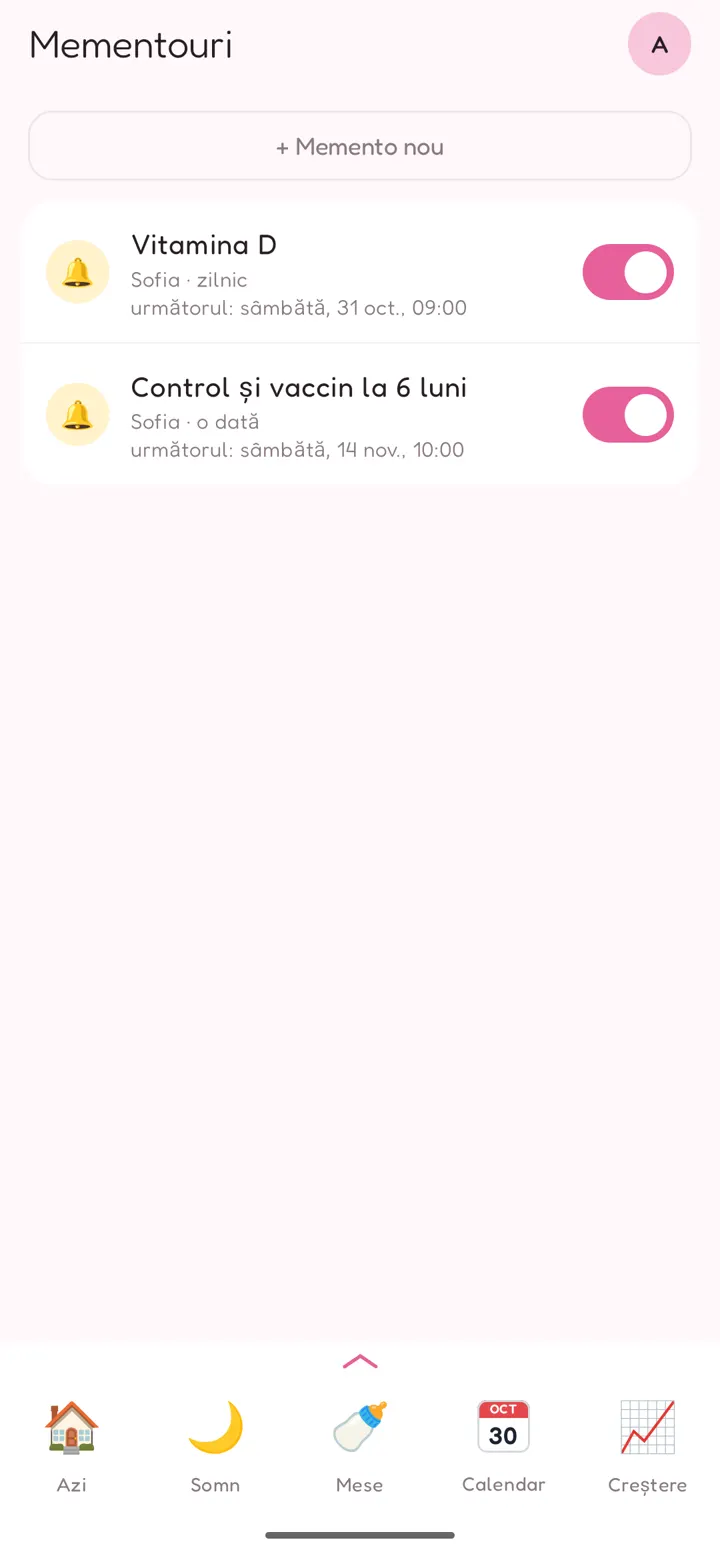
Mementourile tale, de exemplu vitamina D în fiecare dimineață sau următorul control.
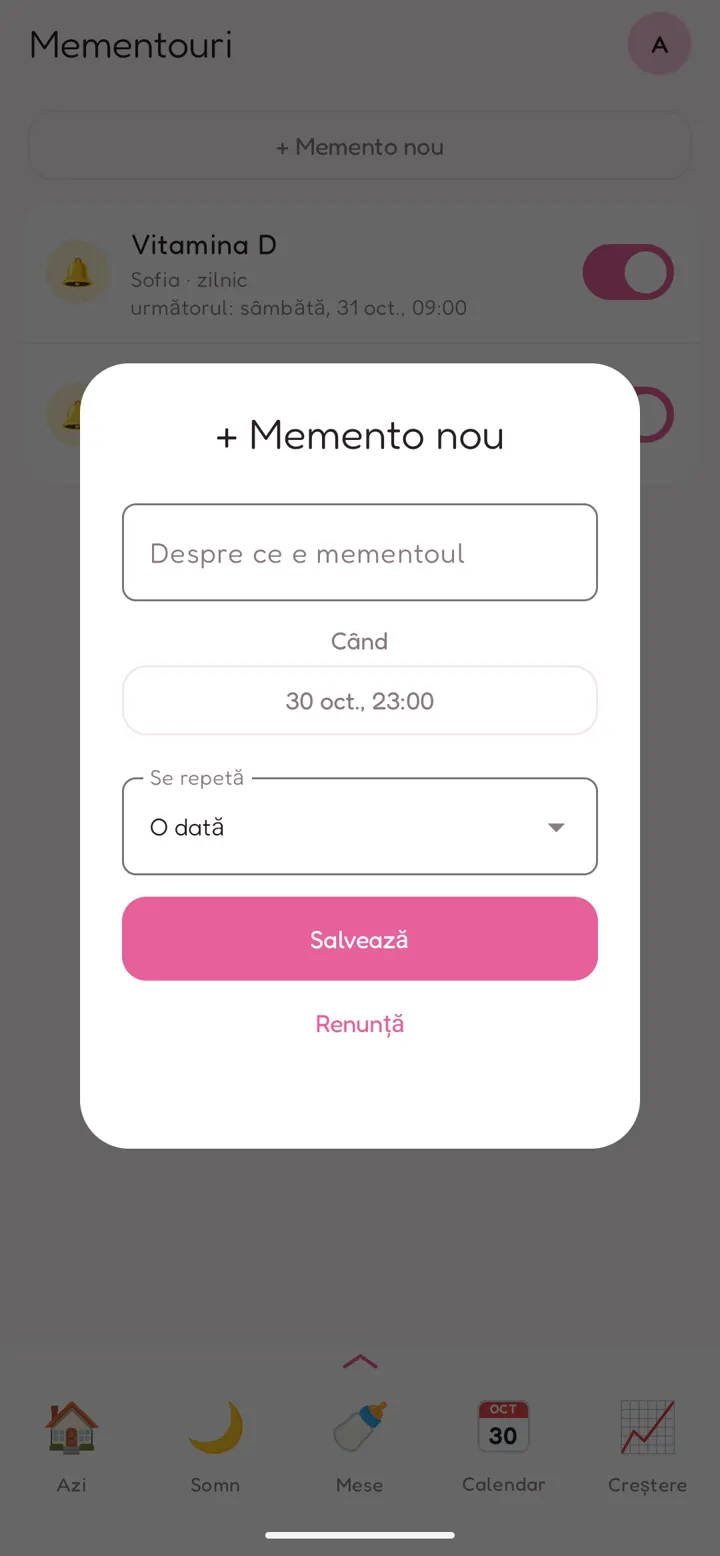
- Apasă + Memento nou.
- Scrie Despre ce e mementoul și alege Când.
- La Se repetă, alege O dată, Zilnic, La fiecare N ore (1–12), Săptămânal sau lunar. Poți pune o dată Până la (opțional), sau îl lași Fără sfârșit.
- Alege copilul sau copiii pentru care e și apasă Salvează.
Comutatorul de lângă fiecare memento îl oprește și îl pornește. Mementourile care nu mai sună trec la Încheiate.
Mementourile sună ca notificări pe telefon. Ca să sune exact la timp, permite mementourile exacte când te întreabă aplicația (sau în Setări → Notificări → Permite mementouri exacte); fără asta, Android le poate întârzia.
Aplicația are și mementouri automate pentru somn, culcare și mese. Le setezi în Setări → Notificări (vezi Setări).
Sunete
(meniu → Sunete)
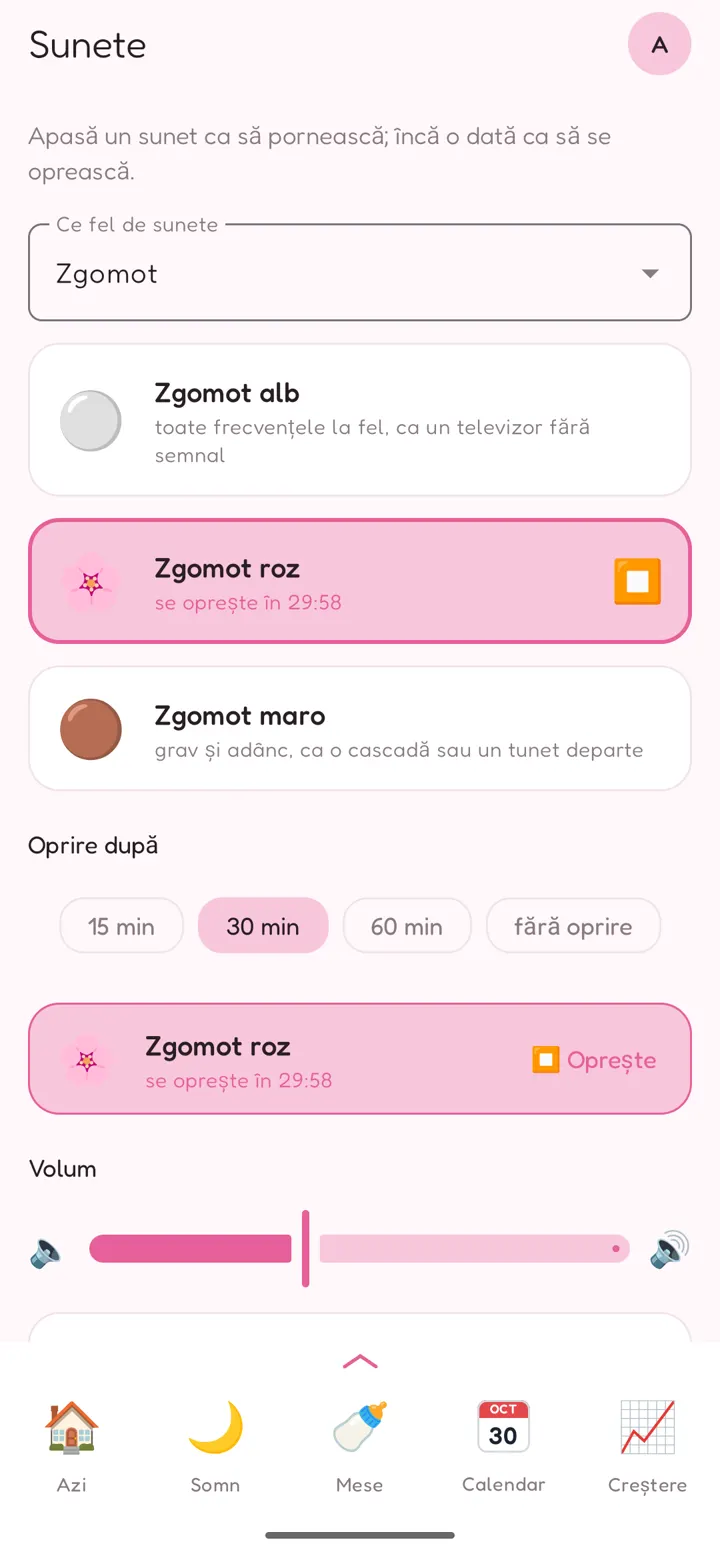
Sunete liniștitoare care merg și cu ecranul stins.
- Alege Ce fel de sunete:
- Zgomot: Zgomot alb, Zgomot roz, Zgomot maro;
- Natură: Foc;
- Liniștitoare: Șșș, Tren, Ventilator, Aspirator.
- Apasă un sunet ca să pornească; încă o dată ca să se oprească.
- Alege când se oprește la Oprire după (15, 30 sau 60 min, ori fără oprire) și reglează Volum.
Măsoară la bebeluș verifică cât de tare se aude sunetul acolo unde doarme bebelușul.
- Ține telefonul lângă capul bebelușului cât timp merge sunetul, de exemplu pe o boxă Bluetooth, și apasă Măsoară.
- Până la 50 dB e nivelul recomandat în saloanele de nou-născuți. Peste 85 dB e un risc pentru auz.
Aplicația cere microfonul doar pentru asta. Măsoară nivelul pe loc și nu înregistrează nimic.
Ține telefonul sau boxa cât mai departe de pătuț (cel puțin 2 m), iar volumul mic.
Setări
Apasă poza rotundă din dreapta sus de pe orice pagină principală ca să deschizi Setări.
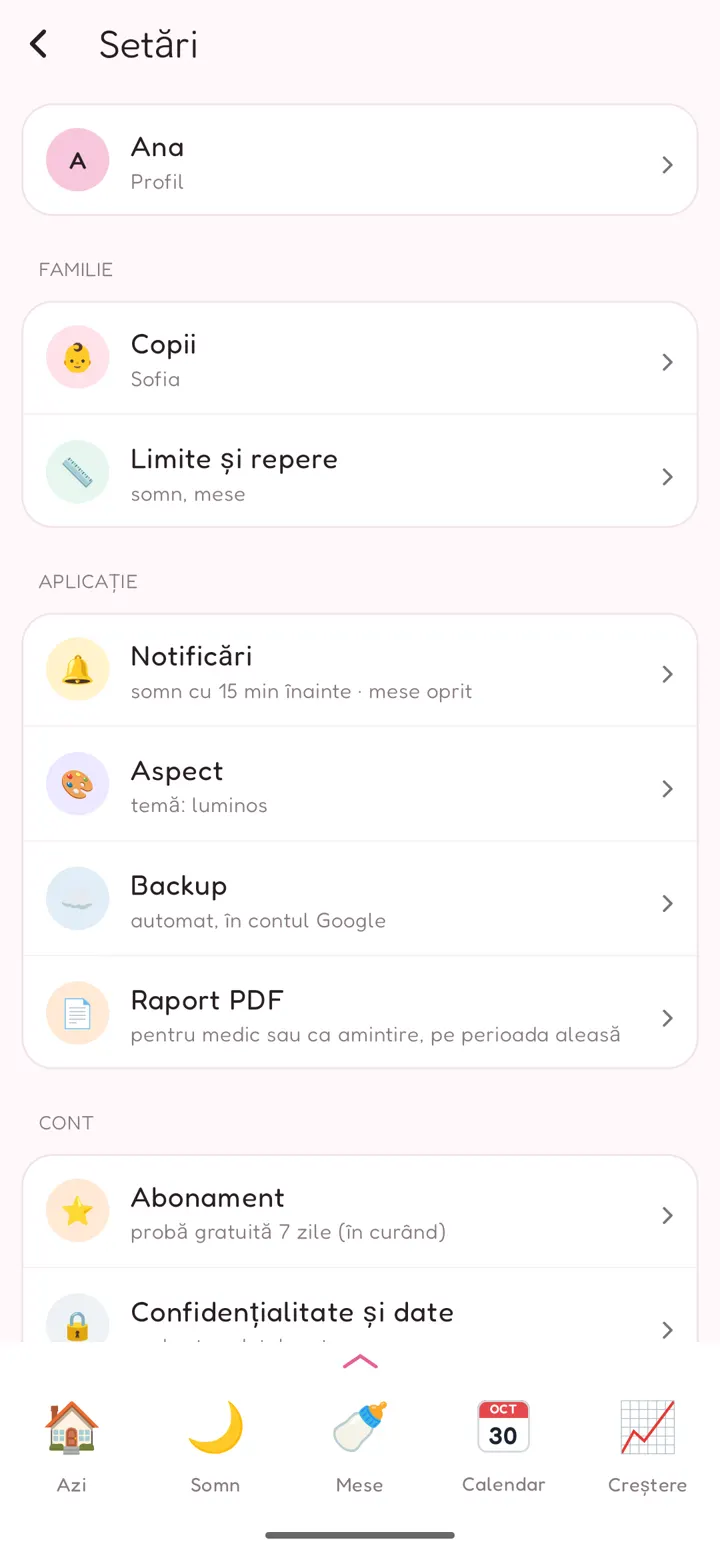
Profil: numele, emailul (opțional) și Eu sunt (mama, tatăl, altcineva din familie), plus o poză pentru cercul de sus. Rămân doar pe acest telefon.
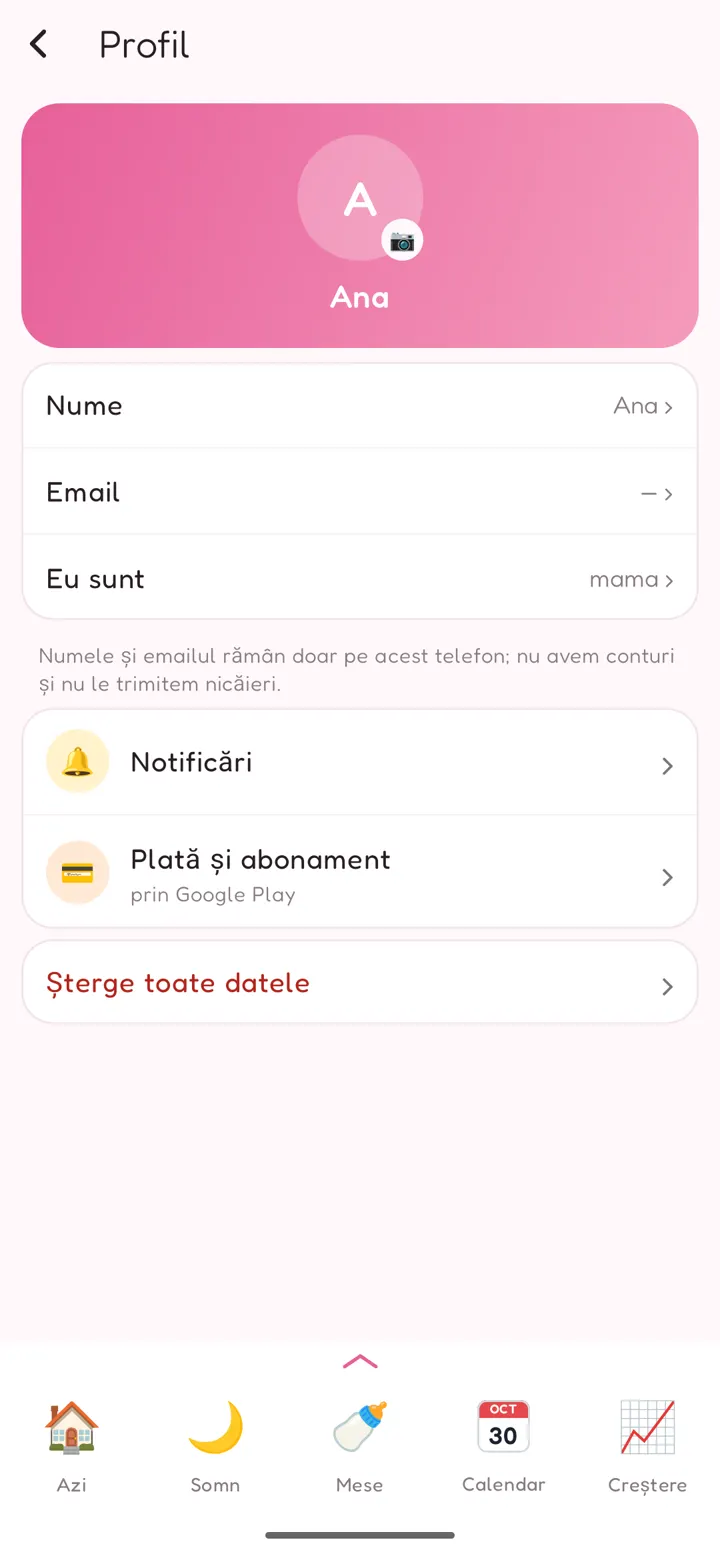
Familie
- Copii: adaugi un copil, schimbi datele unui copil (nume, data nașterii, data probabilă, numărul de somnuri) sau ștergi un copil.
- Limite și repere: valorile cu care aplicația compară somnul și mesele. Le poți schimba pe oricare, iar Revino la valorile propuse le readuce. Ele cuprind:
- timpul maxim treaz și somnul maxim pentru fiecare vârstă;
- nevoia de somn;
- când propunem mai puține somnuri;
- reperele pentru mese;
- Înregistrări scurte (cel mai scurt somn și cea mai scurtă alăptare care se salvează).
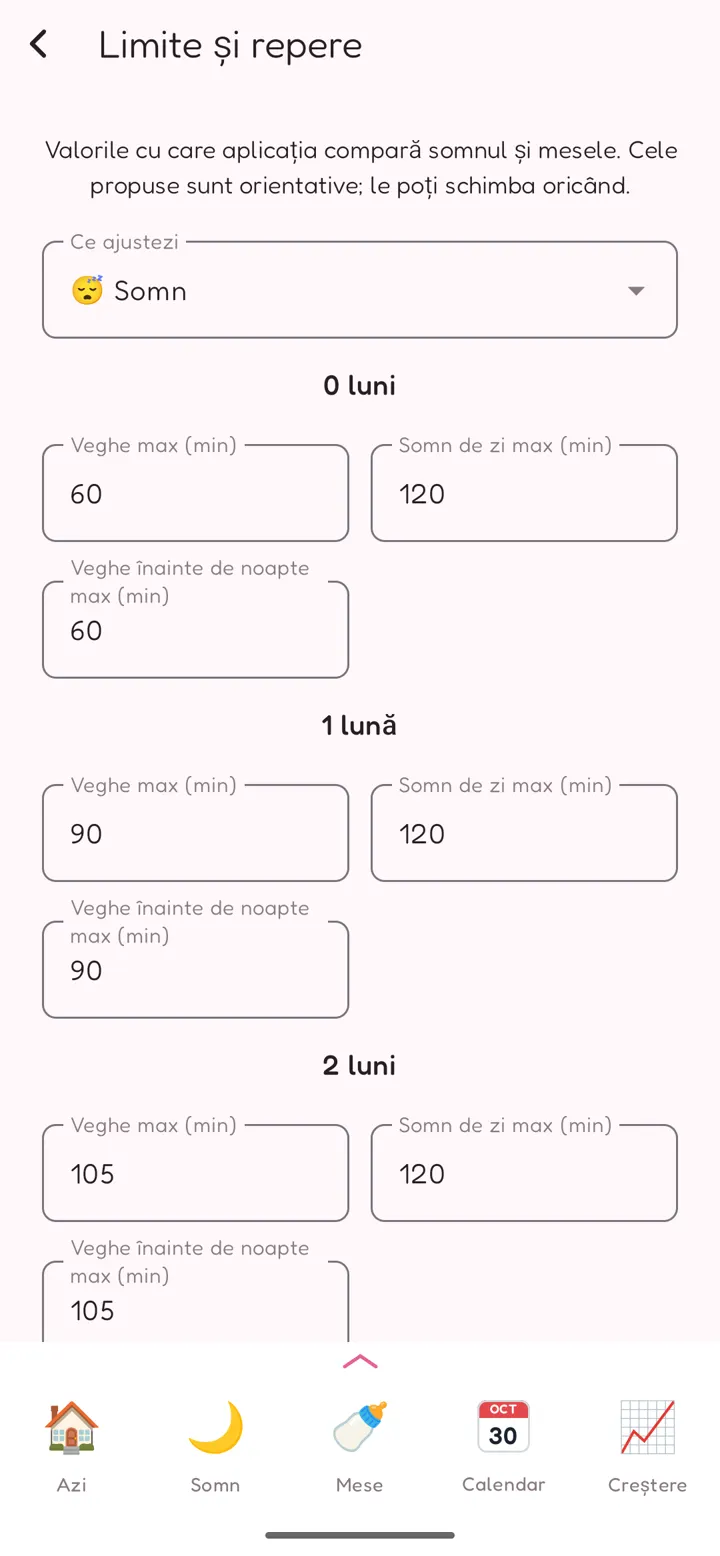
Aplicație
- Notificări — mementouri pe care le planifică aplicația pentru tine:
- înainte de un somn și înainte de culcare;
- când un somn se lungește;
- când timpul treaz trece de limită;
- un memento de masă la câteva ore după ultima masă.
- Dacă notificările sunt oprite pentru aplicație, Permisiune notificări îți arată cum le pornești.
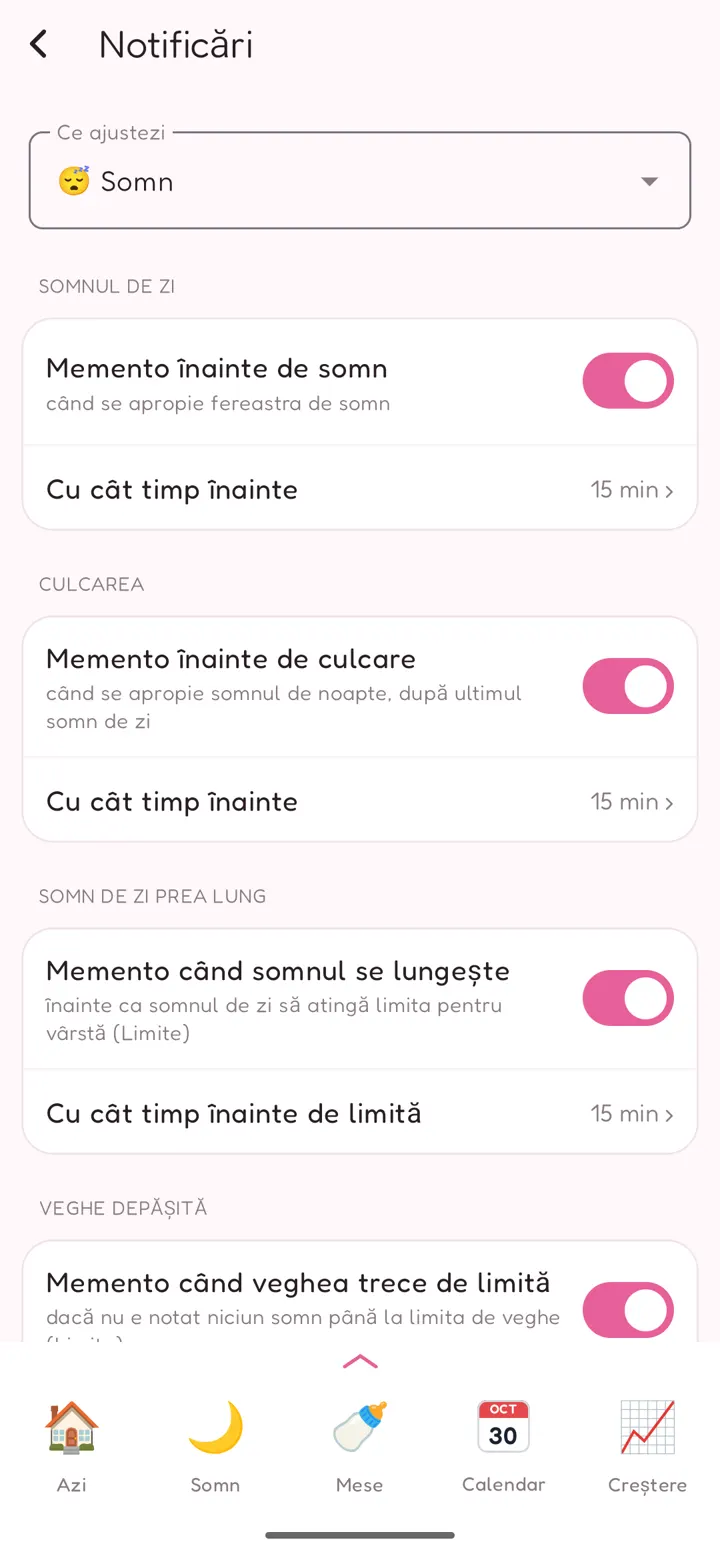
- Aspect: limba (Română / English), tema (Sistem, Luminos, Întunecat) și Mărime text. Culoarea aplicației urmează copilul ales: roz sau albastru.
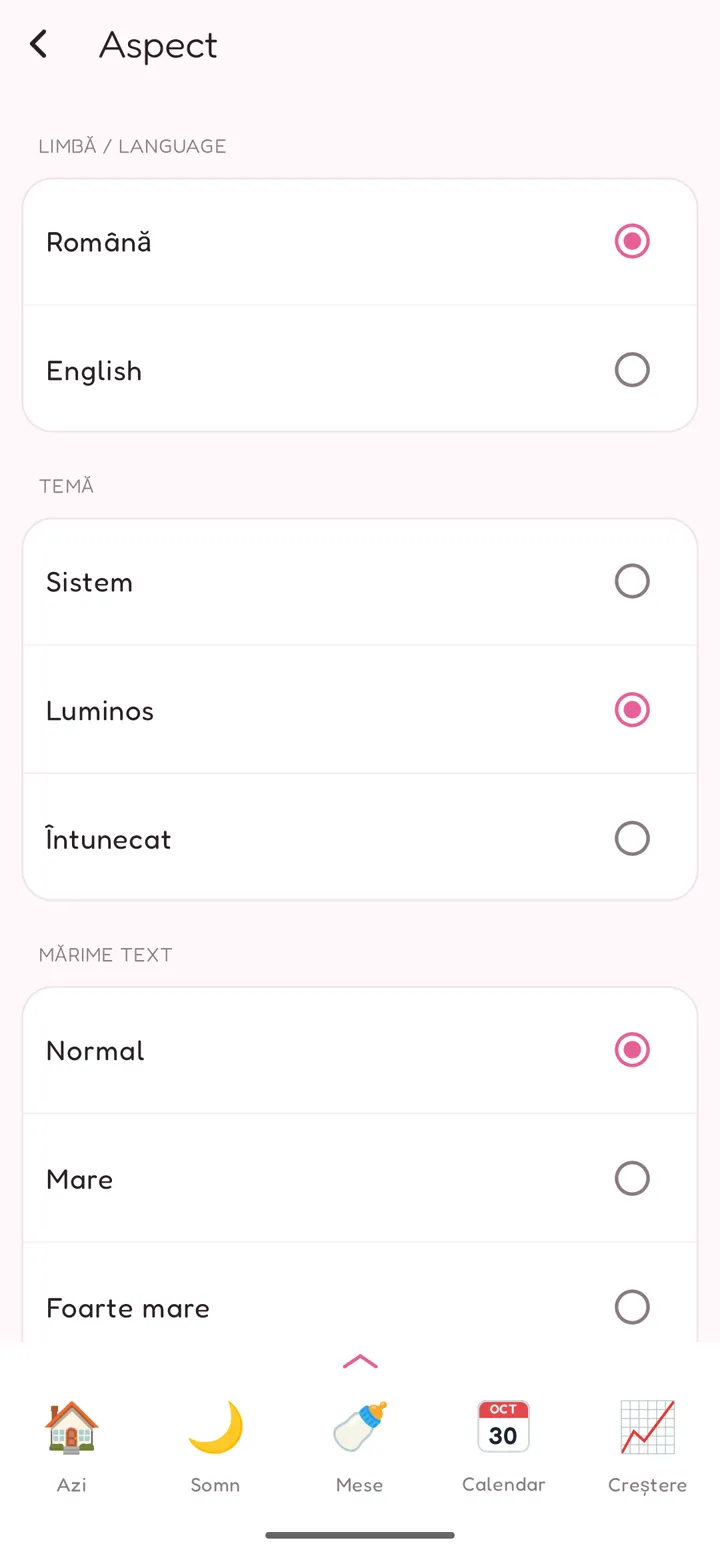
- Backup: vezi Backup.
- Raport PDF: vezi Rapoarte PDF.
Cont
- Abonament: vezi Baby World Plus.
- Confidențialitate și date: unde stau datele tale, linkuri către Politica de confidențialitate și Cum îți ștergi datele pe acest site, și Șterge toate datele.
- Ajutor: deschide acest ghid.
- Contact: ne scrii un e-mail la contact@babyworld.vktech.ro.
- Surse: de unde vin reperele din aplicație (OMS, CDC, AAP, UNICEF și altele). Atinge una ca s-o deschizi.
- Despre: versiunea aplicației și licențele.
Backup
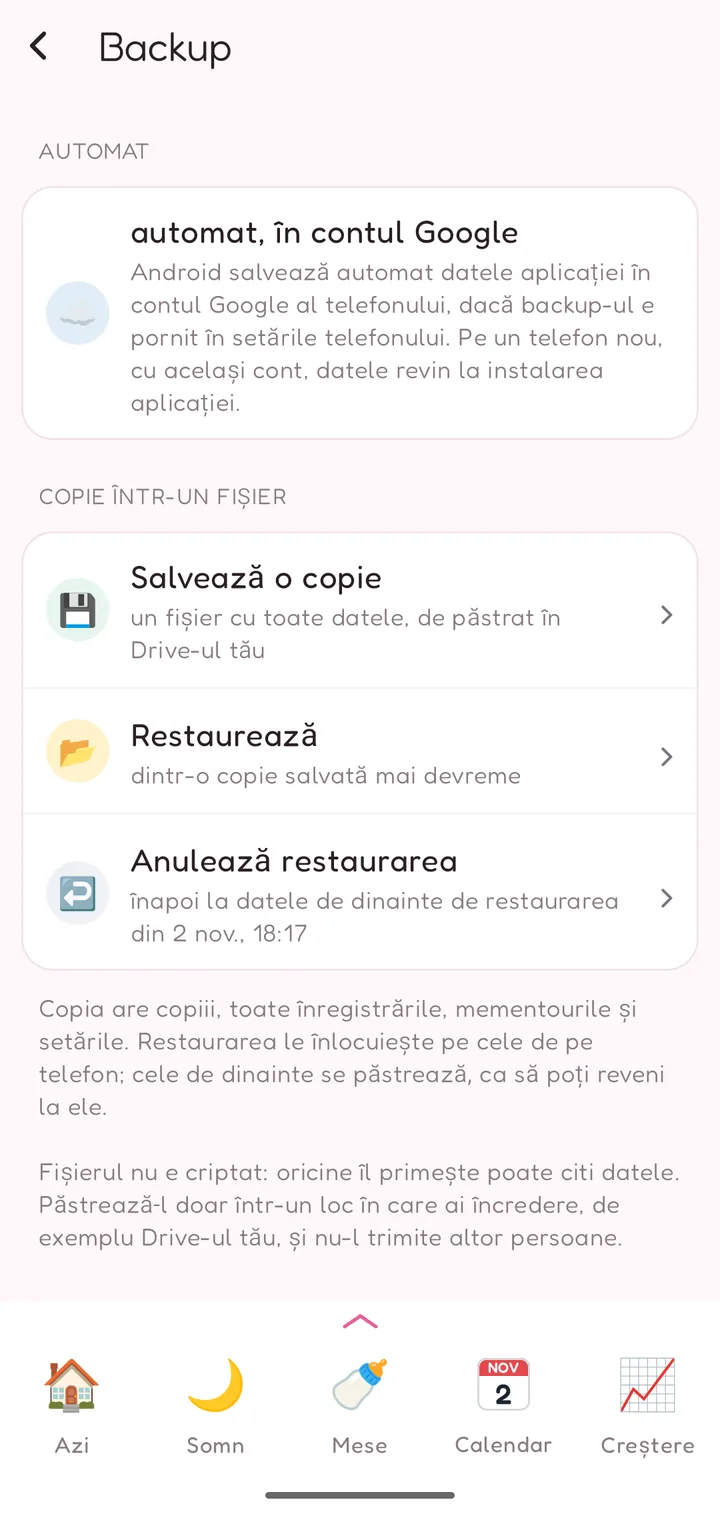
(Setări → Backup)
Datele tale stau doar pe telefon, așa că păstrează o copie. Sunt două variante.
Automat (pentru toți)
- Dacă backup-ul e pornit în setările telefonului, Android salvează datele aplicației în contul Google al telefonului.
- Telefonul trebuie să aibă blocarea ecranului (PIN, model sau parolă): copia are jurnalul de sănătate al bebelușului, așa că Android o face doar când o poate cripta.
- Pe un telefon nou, cu același cont Google, datele revin la instalarea Baby World.
- E backup-ul Android; noi nu avem server.
Copie într-un fișier (Plus)
- Salvează o copie face un singur fișier cu toate datele: copiii, toate înregistrările, mementourile, setările și poza de profil.
- Alegi tu unde îl pui: în telefon sau în Google Drive-ul tău.
- Fișierul nu e criptat: oricine îl primește poate citi datele. Păstrează-l doar într-un loc în care ai încredere și nu-l trimite altor persoane.
- Restaurează încarcă o copie salvată mai devreme.
- Aplicația verifică întâi că fișierul e o copie Baby World și că nu e deteriorat. Apoi îți arată ce conține (numele copiilor) și îți cere confirmarea.
- Restaurarea înlocuiește toate datele de pe telefon; nu se combină nimic.
- Anulează restaurarea aduce înapoi datele pe care le aveai înainte de restaurare.
Pe un telefon nou poți restaura direct din primul ecran: 📂 Ai o copie salvată? Restaurează.
Baby World Plus
Baby World se descarcă gratuit. Când adaugi primul copil, ai 7 zile cu tot, gratuit. După aceea, versiunea gratuită (Basic) păstrează esențialul:
- notarea somnului, a meselor, a evenimentelor și a pompării, cu istoricul ultimelor 14 zile;
- Creștere cu graficele OMS;
- Sunete;
- Mementouri și notificări;
- backup-ul automat Google.
Plus adaugă:
- Salturi, cu idei de joacă și jurnalul jocurilor;
- Calendarul;
- rapoartele PDF pentru medic sau ca amintire, și raportul de pompare;
- tot istoricul, nu doar ultimele 14 zile;
- mărimile la Haine și Picior;
- backup-ul într-un fișier (salvezi o copie și o restaurezi).
Pe Basic nu se șterge nimic: înregistrările mai vechi rămân salvate și apar din nou cu Plus.
Un abonament pe naștere. Plus e un abonament prin Google Play și include copiii dintr-o naștere: un copil, gemeni sau tripleți. Fiecare copil cu altă dată de naștere adaugă +50%. Dacă ștergi un copil în plus, prețul scade de la următoarea reînnoire; banii deja plătiți nu se returnează automat.
Abonamentul îl gestionezi sau îl anulezi din Google Play: Setări → Abonament → Gestionează în Google Play.
Întrebări
Datele mele sunt trimise undeva?
Nu. Baby World nu are cont, nu are server și nici măcar acces la internet. Datele stau pe telefonul tău și, dacă backup-ul e pornit, în backup-ul Google al telefonului. Un PDF sau un fișier de backup ajunge doar unde îl trimiți tu.
Am un telefon nou. Cum îmi păstrez datele?
- Cu același cont Google și backup-ul Android pornit, instalează Baby World și datele revin singure.
- Cu o copie salvată (Plus): instalează Baby World, apasă 📂 Ai o copie salvată? Restaurează pe primul ecran și alege fișierul.
Am notat ceva greșit.
- Ca s-o modifici: atinge înregistrarea în istoricul ei sau în Calendar.
- Ca s-o ștergi: trage-o spre stânga și apasă Șterge. Anulează o aduce înapoi câteva secunde.
Am gemeni. Plătesc de două ori?
Nu. Un abonament include o naștere: un copil, gemeni sau tripleți. Un copil cu altă dată de naștere adaugă +50%.
Bebelușul s-a născut prematur. Vârstele sunt corecte?
Completează Data probabilă a nașterii (debifează Născut la termen). Salturile și graficele de creștere se numără de la ea.
Un somn sau timpul treaz apare cu roșu.
A trecut de limita pentru vârsta bebelușului. Limitele sunt orientative, nu o regulă. Le poți schimba în Setări → Limite și repere, de exemplu după sfatul consultantului tău de somn.
Mementourile vin cu întârziere.
Permite mementourile exacte când te întreabă aplicația sau în Setări → Notificări → Permite mementouri exacte. Fără asta, Android poate întârzia un memento.
De ce nu văd istoricul mai vechi?
Pe Basic, istoricul arată ultimele 14 zile. Nu se șterge nimic: cu Plus, apare din nou tot.
Cum șterg tot?
Mergi în Setări → Confidențialitate și date → Șterge toate datele. Nu se poate anula. Dezinstalarea aplicației șterge și ea datele de pe telefon. Copiile salvate de tine (fișiere de backup, PDF-uri) rămân unde le-ai pus.
Am trecut aplicația în engleză / română din greșeală.
Mergi în Setări → Aspect (Settings → Appearance) și alege limba.
Sunt sfaturi medicale?
Nu. Baby World e un jurnal cu repere orientative de la OMS, CDC, AAP și UNICEF. Carnetul de sănătate al bebelușului și medicul pediatru rămân referința. Pentru orice îngrijorare, întreabă medicul.
Tot nu merge? Scrie-ne la contact@babyworld.vktech.ro.